

Übersicht
Im Bereich Design legst du das Aussehen deiner Link-in-Bio Profilseite fest. Rechts siehst du eine Live-Vorschau, die sich bei jeder Änderung sofort aktualisiert. Das Design ist in zwei Tabs aufgeteilt:- Vorlagen — Wähle mit einem Klick eine fertige Vorlage (Theme) als Startpunkt.
- Anpassen — Feintuning: Schriftart, Buttonstil, Farben und Hintergrund.
Tab „Vorlagen”
Im Tab Vorlagen wählst du mit einem Klick ein fertiges Theme — zum Beispiel Glass oder Espresso. Die Vorlage wird sofort auf dein Profil angewendet und in der Live-Vorschau angezeigt.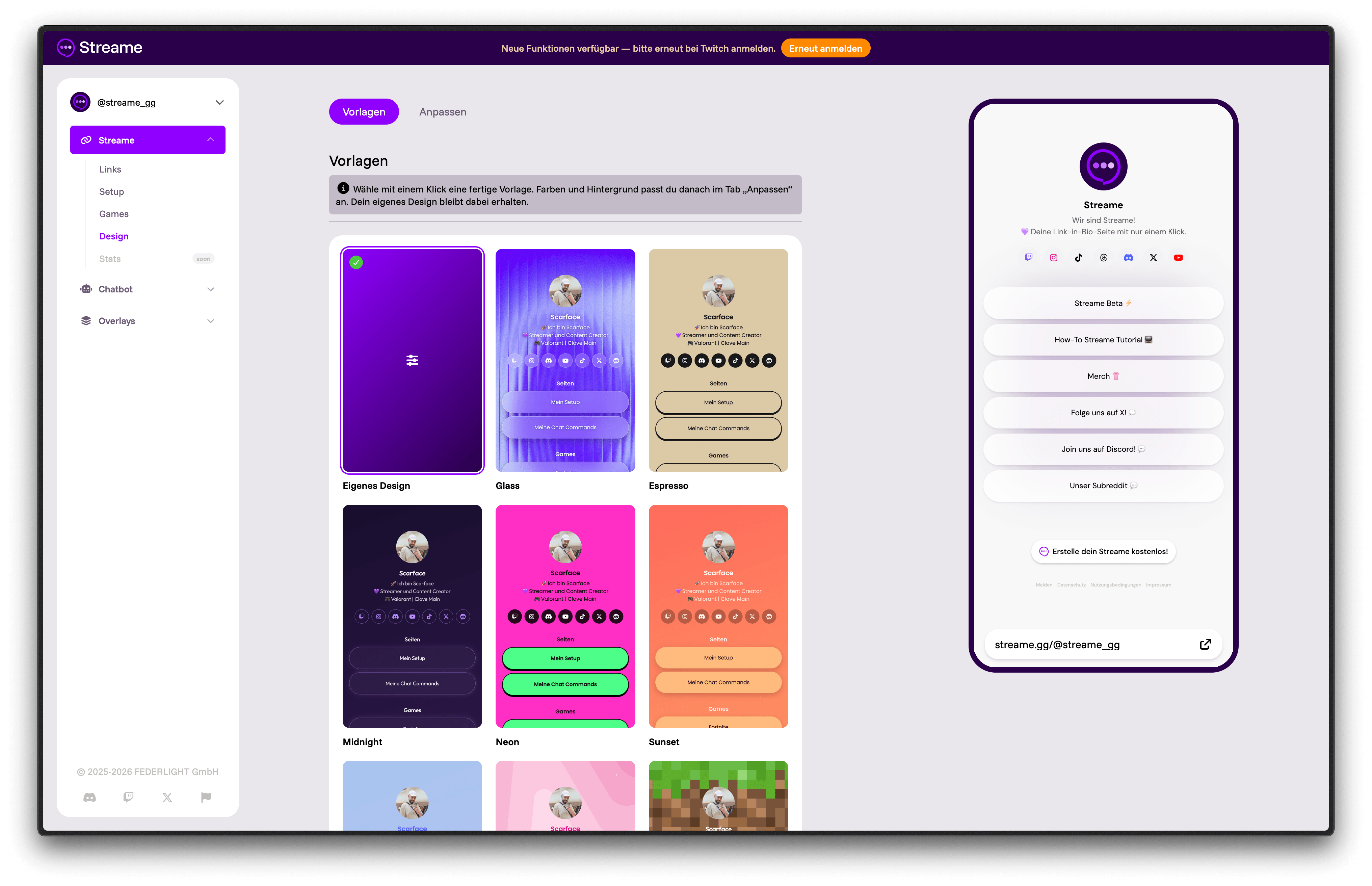
Vorlage
Kein vorgefertigtes Theme, sondern die freie Variante: Du gestaltest jedes Detail selbst im Tab Anpassen. Das ist der klassische Weg für ein komplett individuelles Profil.
Themes
Vorgefertigte Looks wie Glass, Espresso und weitere. Ein Klick genügt — Farben, Buttons und Hintergrund sind bereits aufeinander abgestimmt.
Nachdem du eine Vorlage gewählt hast, kannst du Farben und Hintergrund im Tab Anpassen weiter verändern. Deine restlichen Anpassungen bleiben dabei erhalten.
Tab „Anpassen”
Im Tab Anpassen stellst du die Details selbst ein. Nicht jede Option ist bei einer Vorlage verfügbar — manche gibt es nur bei Eigenes Design: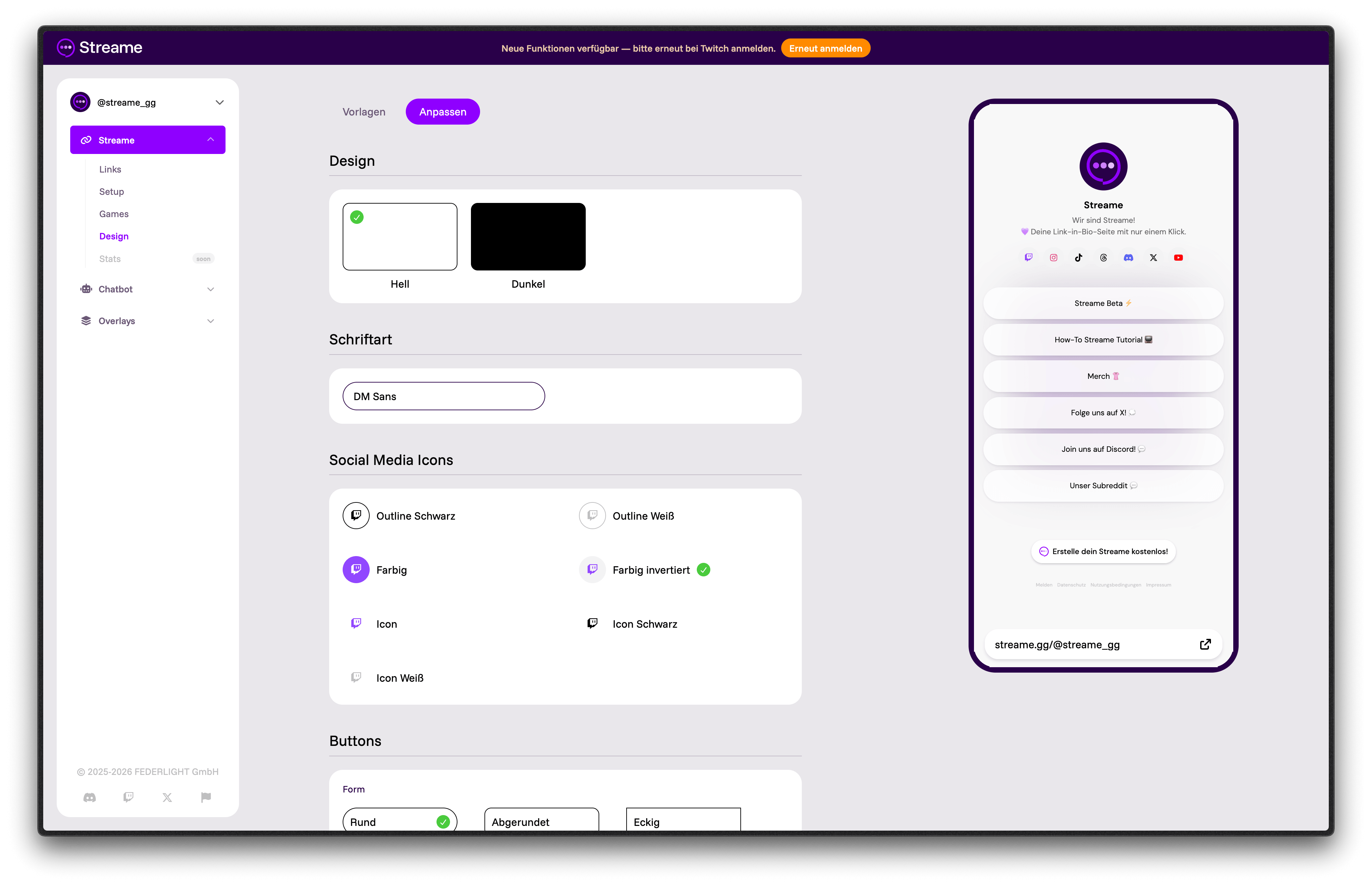
Design (Hell / Dunkel)
Nur bei Eigenes Design verfügbar.
Schriftart
Wähle eine Schriftart für dein Profil. Folgende Schriftarten stehen zur Verfügung:Social Media Icons
Nur bei Eigenes Design verfügbar.
- Outline Schwarz — Umrisse in Schwarz
- Outline Weiß — Umrisse in Weiß
- Farbig — Icons in der jeweiligen Plattform-Farbe
- Farbig invertiert — Invertierte Plattform-Farben
- Icon — Einfache Icons
- Icon Schwarz — Icons in Schwarz
- Icon Weiß — Icons in Weiß
Buttons
Form (bei Eigenes Design und Vorlagen) Wähle die Form deiner Link-Buttons:- Rund — Abgerundete Ecken (Standard)
- Abgerundet — Leicht abgerundete Ecken
- Eckig — Keine Abrundung
- Gefüllt — Button mit Hintergrundfarbe (Standard)
- Umrandet — Nur ein Rahmen, ohne Füllung
Profilbild
Form (bei Eigenes Design und Vorlagen) Die Kacheln zeigen dein aktuelles Profilbild in jeder Form:- Rund — Wie bisher (Standard)
- Abgerundet — Quadrat mit runden Ecken
- App-Icon — Wie ein App-Symbol
- Volle Breite — Querformat 2,3:1, am besten ein Bild mit 920 x 400 Pixeln hochladen
- Transparent — Ohne Box, dafür ein PNG mit durchsichtigem Hintergrund hochladen
Der Live-Zustand kommt vom Chatbot. Ohne aktiven Chatbot zeigt dein Profil keinen Live-Rand.
Farben
Passe die Farben deines Profils an — etwa die Akzent- und Buttonfarbe sowie die Textfarbe. Alle Änderungen erscheinen sofort in der Live-Vorschau.Hintergrund
Wähle den Hintergrund deines Profils:- Hintergrundbild der Vorlage — Das mitgelieferte Hintergrundbild der gewählten Vorlage. Gibt es nur bei manchen Vorlagen.
- Farbe — Einfarbiger Hintergrund
- Verlauf — Farbverlauf als Hintergrund
- Profilbild — Dein Profilbild als unscharfer Hintergrund