

Was ist die Win-Challenge?
Die Win-Challenge ist ein Overlay für deinen Stream. Du sammelst deine Ziele in einer Liste, hakst sie live ab und blendest sie in OBS ein — inklusive Timer und anpassbarem Design.In OBS einbinden
So bringst du das Overlay in deinen Stream:1
Overlay öffnen
Gehe im Dashboard zu Overlay → Win-Challenge → Tab Einstellungen.
2
Overlay-Link kopieren
Kopiere den Overlay-Link.
3
Als Browser-Quelle einfügen
Füge den Link in OBS als neue Browser-Quelle ein. Empfohlene Größe: ca. 320 x 600 Pixel. Der Hintergrund ist transparent.
Tab “Challenges”
Hier passiert dein Tagesgeschäft während des Streams.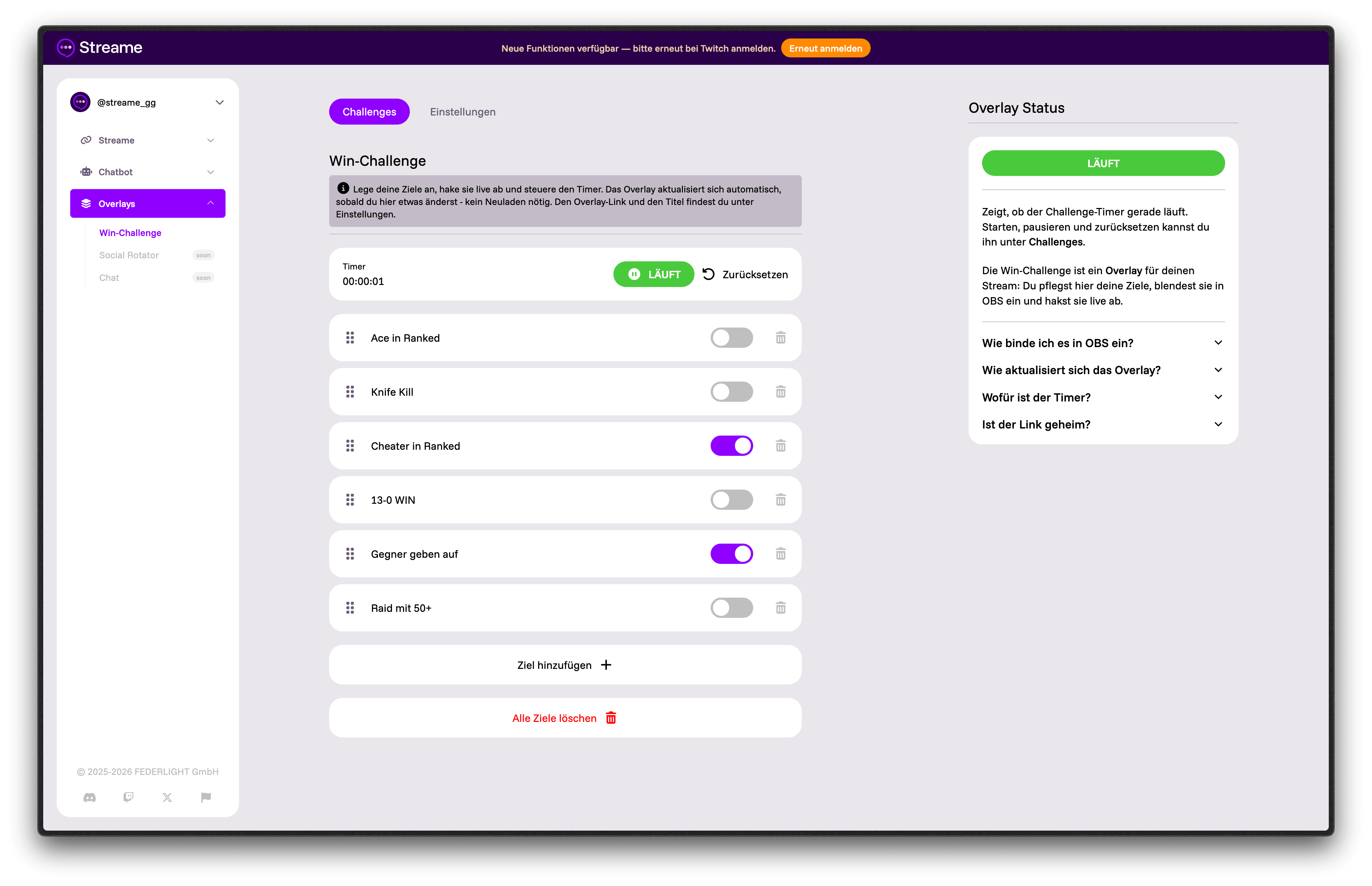
Ziele verwalten
- Hinzufügen — Lege ein neues Ziel an.
- Bearbeiten — Klicke ein Ziel an, um es zu ändern.
- Abhaken — Hake ein Ziel per Schalter als erledigt ab.
- Sortieren — Ziehe ein Ziel per Drag an eine andere Position.
- Löschen — Entferne ein Ziel wieder.
- Alle löschen — Der rote Button unter Ziel hinzufügen leert die komplette Liste auf einmal.
Du kannst maximal 30 Ziele anlegen.
Timer
Den Timer steuerst du im Hochzähl-Modus direkt hier:- Starten — Der Timer läuft los.
- Pausieren — Der Timer hält an.
- Zurücksetzen — Der Timer beginnt wieder bei null.
Tab “Einstellungen”
Hier legst du das Aussehen und Verhalten deines Overlays fest.Titel
Die Überschrift oben im Overlay (max. 25 Zeichen).Design
Hell / Dunkel
Wähle zwischen hellem und dunklem Look.
Sechs Farben oder Farbwähler
Sechs Farben zum Antippen oder eine eigene über den Farbwähler. Färbt Titel, Kästchen, Trennlinie und erledigte Ziele.
0–100 %
Deckkraft der Karte hinter Zielen und Timer. Der Titel bleibt immer voll sichtbar.
An / Aus
Schaltet abgerundete Ecken ein oder aus.
Anzeige
So wird deine Liste im Overlay durchgeblättert:Modus
Blättert die Liste seitenweise um. Du stellst ein, wie viele Sekunden eine Seite gezeigt wird (2–30).
Modus
Die Liste läuft stattdessen durchgehend (hoch/runter).
An / Aus
default:"Aus"
Wenn aktiv, rutschen abgehakte Ziele im Overlay automatisch ans Ende der Liste — in beiden Modi (Seiten und Scroll). Betrifft nur die Anzeige im Overlay; die Reihenfolge im Dashboard bleibt, wie du sie sortiert hast.
Timer
Modus
Stoppuhr, die du auf der Challenges-Seite startest und pausierst.
Modus
Zählt auf ein Datum + Uhrzeit runter und bleibt bei 00:00:00 stehen.
An / Aus
default:"An"
Blendet den unteren Timer-Bereich im Overlay aus. Der Timer läuft im Hintergrund trotzdem weiter — es ändert nichts am gewählten Modus, nur an der Anzeige.
Auswahl
Wie der Timer angezeigt wird:
- Stunden:Minuten:Sekunden (Standard, z. B.
01:05:00) - Tage:Stunden:Minuten:Sekunden (z. B.
02:01:05:00)
An / Aus
default:"Aus"
Blendet leere Einheiten am Anfang aus: aus
00:05:00 wird 5:00, aus 00:00:04 wird 4. Bei 0 bleibt 0.Overlay-Link
Die OBS-URL (geheim) mit Buttons zum Kopieren, Öffnen und Zurücksetzen.Gut zu wissen
- Sofort live — Änderungen im Dashboard erscheinen direkt im Overlay, du musst in OBS nichts neu laden.
- Bis zu 30 Ziele — Mehr Einträge passen nicht in eine Liste.
- Link geheim halten — Der Overlay-Link enthält ein Token. Teile ihn nicht öffentlich und setze ihn bei Bedarf zurück.
- Keine Nachfragen — Aktionen wie Timer zurücksetzen, ein einzelnes Ziel löschen oder Link zurücksetzen werden direkt ausgeführt. Einzige Ausnahme ist Alle Ziele löschen mit seiner Nochmal-klicken-Sicherung.