

Übersicht
Als Profil-Inhaber kannst du Moderatoren einladen, die dein Streame Profil mitverwalten dürfen. Nur du als Owner kannst Mods hinzufügen oder entfernen — Mods selbst können keine weiteren Mods einladen.Was darf ein Moderator?
Moderatoren sehen dein Dashboard und pflegen Profile und Chatbot mit dir: Links, Unterseiten, Streamplan, Setup, Games, Design, Chatbot und Overlay. Jede Änderung steht mit Namen im Verlauf. Nicht möglich: Moderatoren verwalten und die Twitch-Verbindung erneuern, das bleibt bei dir.Mods verwalten öffnen
Klicke links oben auf dein Profilbild, um das Menü zu öffnen. Wähle dort Mods verwalten.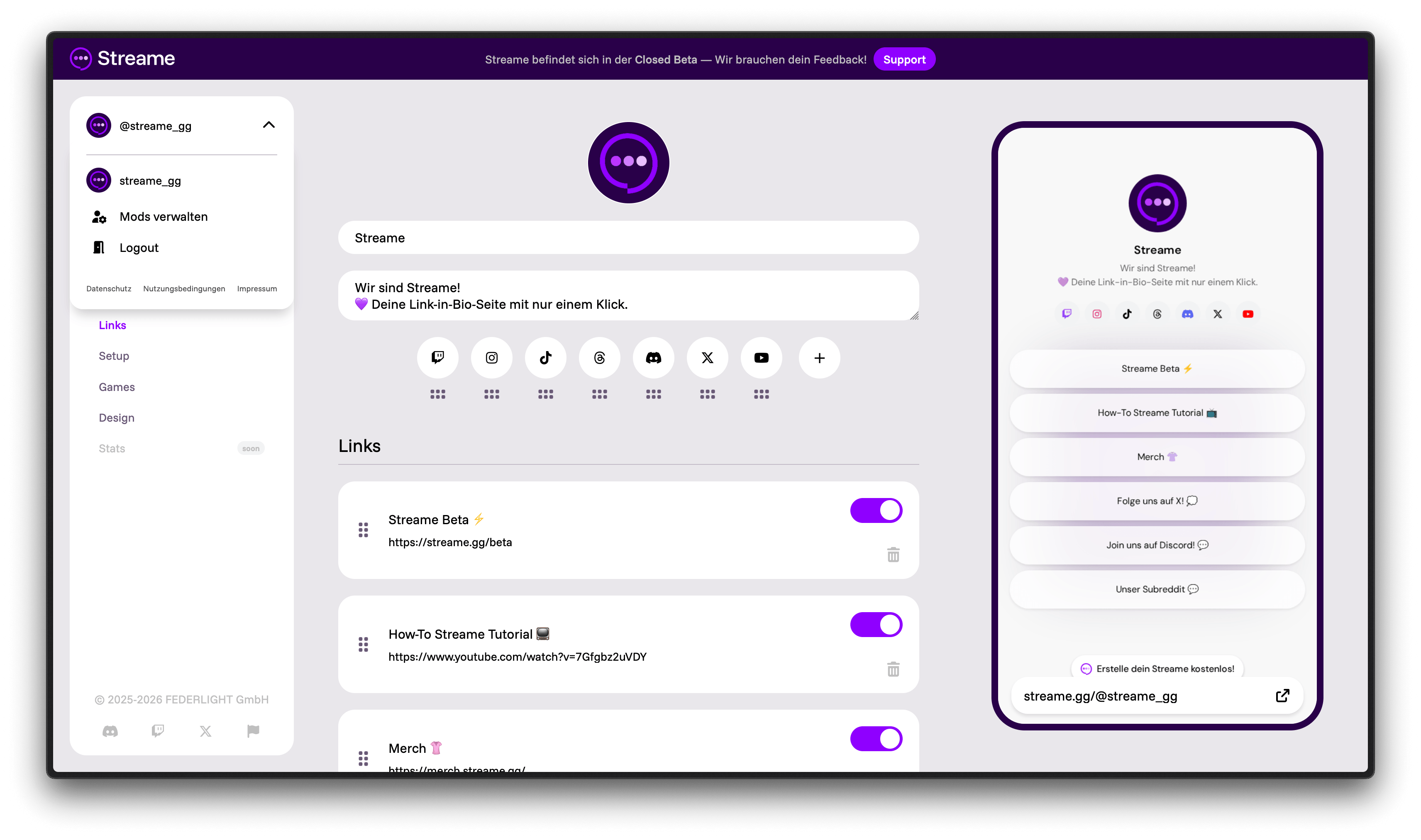
Moderator einladen
1
E-Mail-Adresse eingeben
Gib die E-Mail-Adresse des Moderators ein, den du einladen möchtest.
2
Einladung senden
Klicke auf Einladung senden. Der Moderator erhält eine E-Mail mit einem Einladungslink.
3
Einladung annehmen
Der Moderator klickt auf den Link in der E-Mail und tritt deinem Profil als Mod bei.
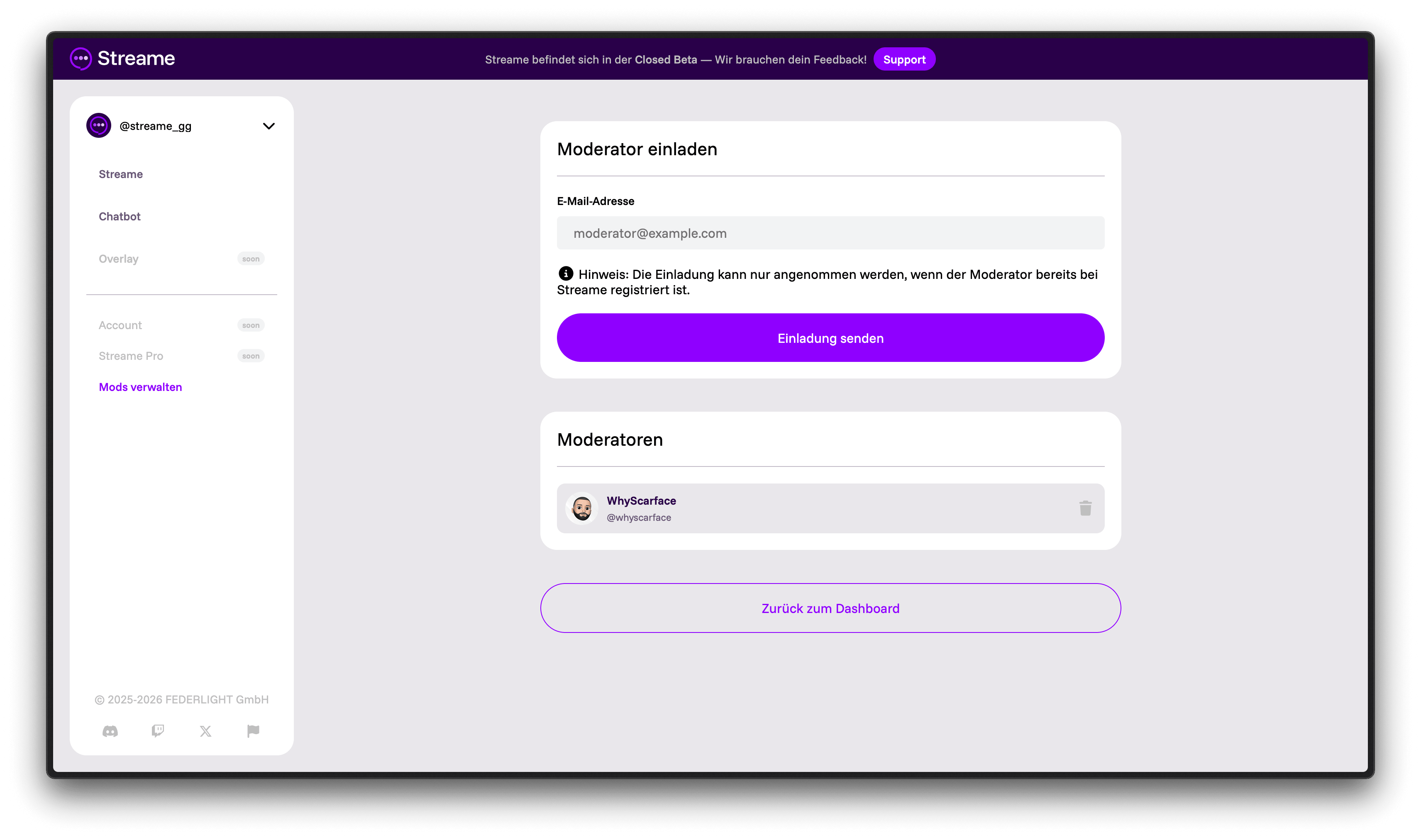
Du kannst bis zu 10 Moderatoren haben. Offene Einladungen zählen mit, bis sie angenommen wurden oder abgelaufen sind.
Voraussetzungen
- Der Moderator muss bereits ein Streame Profil besitzen (die Einladungs-Mail enthält keinen Beta-Invite-Link). Registriert sich die Person erst später, lade sie einfach noch einmal ein.
- Jeder Streamer mit einem Profil kann auf Anfrage Beta-Links für seine Mods erhalten, damit diese sich registrieren können.