> ## Documentation Index
> Fetch the complete documentation index at: https://docs.streame.gg/llms.txt
> Use this file to discover all available pages before exploring further.
# Setup
> Verwalte dein Streaming- und Gaming-Equipment auf deiner Streame Profilseite.
## Übersicht
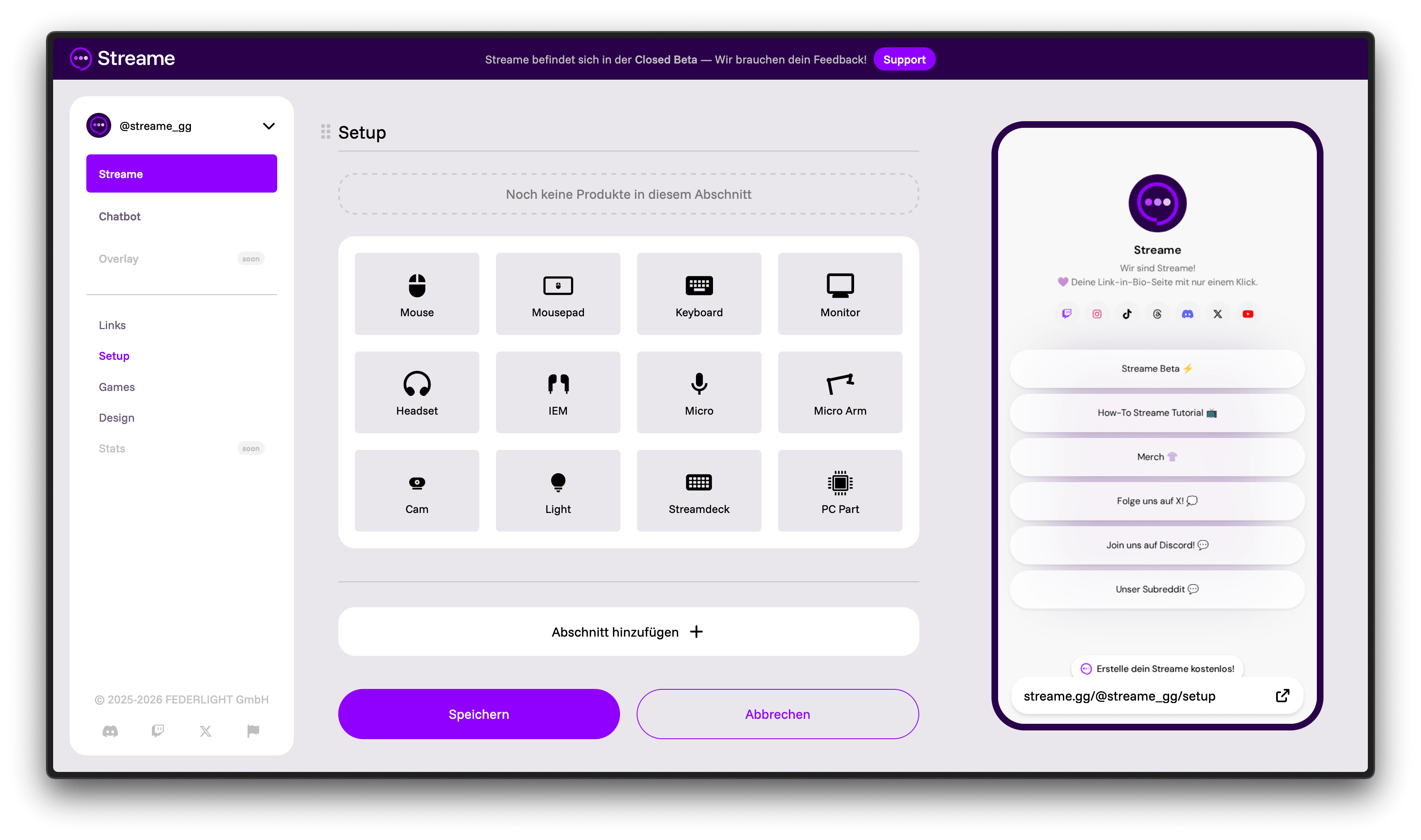
Im Bereich **Setup** pflegst du dein Equipment — von der Maus bis zum PC. Deine Produkte werden auf deiner Streame Profilseite angezeigt und automatisch als [Intelligente Commands](/chatbot/commands) im Chatbot verlinkt.
 ***
## Abschnitte
Standardmäßig gibt es einen Abschnitt namens **Setup**. Du kannst über **Abschnitt hinzufügen +** weitere Abschnitte erstellen, z.B.:
* **Streaming Setup** — Kamera, Mikrofon, Licht, Streamdeck
* **Gaming Setup** — Maus, Tastatur, Monitor, Mousepad
* **PC Part** — Hardware-Komponenten
So kannst du dein Equipment übersichtlich aufteilen. Abschnitte lassen sich per Drag & Drop sortieren.
***
## Produkt hinzufügen
Klicke auf eine Produkt-Kategorie: Mouse, Mousepad, Keyboard, Monitor, Headset, IEM, Micro, Micro Arm, Cam, Light, Streamdeck oder PC Part.
Gib den Namen deines Produkts ein und wähle es aus der Liste aus.
Klicke auf **Hinzufügen / Anlegen**. Das Produkt erscheint mit Bild und Affiliate-Link in deinem Setup.
### Produkt nicht gefunden?
Wenn dein Produkt nicht in der Datenbank ist, klicke einfach auf **Hinzufügen / Anlegen**. Das Streame Team ergänzt die Produktinfos innerhalb weniger Stunden.
***
## Produkte verwalten
* **Sortieren** — Ziehe Produkte per Drag & Drop in die gewünschte Reihenfolge
* **Deaktivieren** — Per Schalter ein Produkt ausblenden, ohne es zu löschen
* **Löschen** — Über das Papierkorb-Icon
Vergiss nicht nach Änderungen auf **Speichern** zu klicken.
***
## Affiliate Links
Produkte werden automatisch mit einem Affiliate-Link versehen, falls verfügbar. Die Affiliate-Links stammen derzeit von Streame.
Eigene Affiliate-Links sind aktuell nicht vorgesehen. Dies kann sich künftig ändern.
***
## Intelligente Commands
Sobald du Produkte zu deinem Setup hinzufügst, werden automatisch passende [Intelligente Commands](/chatbot/commands) im Chatbot erstellt. Deine Zuschauer können dann z.B. folgende Befehle im Chat verwenden:
| Command | Antwort |
| ----------- | -------------------------------------------- |
| `!mouse` | Logitech G403 -> \[Anzeige] Amazon-Link |
| `!mousepad` | Nyfter Premium XXL -> \[Anzeige] Amazon-Link |
| `!keyboard` | Deine Tastatur mit Link |
| `!monitor` | Dein Monitor mit Link |
Du pflegst einfach dein Setup — der Chatbot erkennt automatisch die Produkte und verlinkt sie für deine Zuschauer mit dem richtigen Befehl.
***
## Abschnitte
Standardmäßig gibt es einen Abschnitt namens **Setup**. Du kannst über **Abschnitt hinzufügen +** weitere Abschnitte erstellen, z.B.:
* **Streaming Setup** — Kamera, Mikrofon, Licht, Streamdeck
* **Gaming Setup** — Maus, Tastatur, Monitor, Mousepad
* **PC Part** — Hardware-Komponenten
So kannst du dein Equipment übersichtlich aufteilen. Abschnitte lassen sich per Drag & Drop sortieren.
***
## Produkt hinzufügen
Klicke auf eine Produkt-Kategorie: Mouse, Mousepad, Keyboard, Monitor, Headset, IEM, Micro, Micro Arm, Cam, Light, Streamdeck oder PC Part.
Gib den Namen deines Produkts ein und wähle es aus der Liste aus.
Klicke auf **Hinzufügen / Anlegen**. Das Produkt erscheint mit Bild und Affiliate-Link in deinem Setup.
### Produkt nicht gefunden?
Wenn dein Produkt nicht in der Datenbank ist, klicke einfach auf **Hinzufügen / Anlegen**. Das Streame Team ergänzt die Produktinfos innerhalb weniger Stunden.
***
## Produkte verwalten
* **Sortieren** — Ziehe Produkte per Drag & Drop in die gewünschte Reihenfolge
* **Deaktivieren** — Per Schalter ein Produkt ausblenden, ohne es zu löschen
* **Löschen** — Über das Papierkorb-Icon
Vergiss nicht nach Änderungen auf **Speichern** zu klicken.
***
## Affiliate Links
Produkte werden automatisch mit einem Affiliate-Link versehen, falls verfügbar. Die Affiliate-Links stammen derzeit von Streame.
Eigene Affiliate-Links sind aktuell nicht vorgesehen. Dies kann sich künftig ändern.
***
## Intelligente Commands
Sobald du Produkte zu deinem Setup hinzufügst, werden automatisch passende [Intelligente Commands](/chatbot/commands) im Chatbot erstellt. Deine Zuschauer können dann z.B. folgende Befehle im Chat verwenden:
| Command | Antwort |
| ----------- | -------------------------------------------- |
| `!mouse` | Logitech G403 -> \[Anzeige] Amazon-Link |
| `!mousepad` | Nyfter Premium XXL -> \[Anzeige] Amazon-Link |
| `!keyboard` | Deine Tastatur mit Link |
| `!monitor` | Dein Monitor mit Link |
Du pflegst einfach dein Setup — der Chatbot erkennt automatisch die Produkte und verlinkt sie für deine Zuschauer mit dem richtigen Befehl.