> ## Documentation Index
> Fetch the complete documentation index at: https://docs.streame.gg/llms.txt
> Use this file to discover all available pages before exploring further.
# Games
> Verwalte deine Game Settings und aktiviere Intelligente Game Commands.
## Übersicht
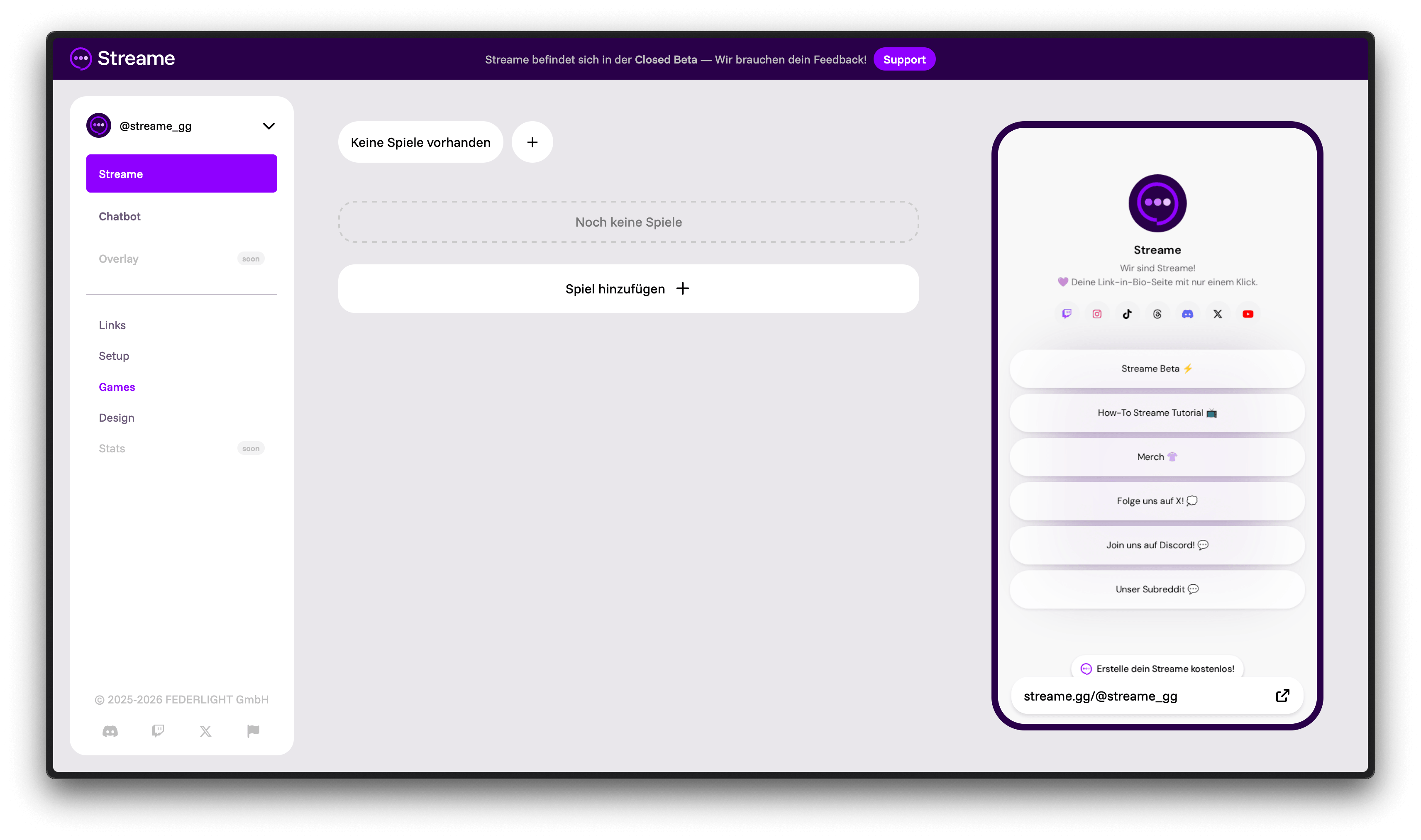
Im Bereich **Games** verwaltest du deine Spiele und deren Einstellungen. Jedes Spiel hat eigene Settings (z.B. Maus, Crosshair, Sensitivity), die du ausfüllen kannst. Diese werden auf deiner Streame Profilseite angezeigt und können für **Intelligente Game Commands** im Chatbot verwendet werden.
 ***
## Spiel hinzufügen
Klicke auf **Spiel hinzufügen +** und wähle ein Spiel aus. Aktuell verfügbare Spiele:
* Valorant
* Fortnite
* Minecraft
* PUBG
* CS2
Dein Spiel fehlt? Weitere Spiele wie COD, APEX, R6S und F1 kommen demnächst. Du kannst dich auch direkt bei Streame melden.
Du kannst mehrere Spiele hinzufügen — jedes Spiel hat seine eigenen Settings.
***
## Game Settings
Jedes Spiel bringt eigene Felder mit, die du ausfüllen kannst (z.B. DPI, Sensitivity, Crosshair, Maus-Modell). Die Felder unterscheiden sich je nach Spiel.
Über das **Bearbeiten-Icon** (Stift) neben dem Spielnamen kannst du den **Namen** und den **Slug** des Spiels anpassen — der Slug ist der Teil der Web-Adresse. Deine Game-Seite ist dann unter `streame.gg/@deinname/game/slug` erreichbar.
Vergiss nicht nach dem Ausfüllen auf **Speichern** zu klicken.
***
## Intelligente Game Commands
Mit dem **Stern-Icon** aktivierst du ein Spiel für **Intelligente Game Commands** im [Chatbot](/chatbot/commands). In der Spielübersicht erkennst du freigegebene Spiele am Tag **Chatbot Commands**.
Sobald ein Spiel aktiviert ist, werden automatisch Commands aus deinen Game Settings generiert — z.B. `!sens`, `!dpi`, `!hz` oder `!crosshair`. Diese Commands sind **spielabhängig**: Wenn du gerade Valorant streamst, gibt `!sens` deine Valorant-Sensitivity aus. Wechselst du zu PUBG, zeigt `!sens` automatisch den PUBG-Wert.
### Beispiel
| Command | Valorant | PUBG |
| ------- | -------- | ---- |
| `!sens` | 0.22 | 38 |
| `!dpi` | 800 | 800 |
| `!hz` | 1500 | 1500 |
So müssen deine Zuschauer nicht nachfragen — die Commands passen sich automatisch an das aktuelle Spiel an.
Intelligente Game Commands werden unter [Chatbot > Commands](/chatbot/commands) als eigener Bereich pro Spiel angezeigt und können dort per Schalter ein- oder ausgeblendet werden.
***
## Spiel hinzufügen
Klicke auf **Spiel hinzufügen +** und wähle ein Spiel aus. Aktuell verfügbare Spiele:
* Valorant
* Fortnite
* Minecraft
* PUBG
* CS2
Dein Spiel fehlt? Weitere Spiele wie COD, APEX, R6S und F1 kommen demnächst. Du kannst dich auch direkt bei Streame melden.
Du kannst mehrere Spiele hinzufügen — jedes Spiel hat seine eigenen Settings.
***
## Game Settings
Jedes Spiel bringt eigene Felder mit, die du ausfüllen kannst (z.B. DPI, Sensitivity, Crosshair, Maus-Modell). Die Felder unterscheiden sich je nach Spiel.
Über das **Bearbeiten-Icon** (Stift) neben dem Spielnamen kannst du den **Namen** und den **Slug** des Spiels anpassen — der Slug ist der Teil der Web-Adresse. Deine Game-Seite ist dann unter `streame.gg/@deinname/game/slug` erreichbar.
Vergiss nicht nach dem Ausfüllen auf **Speichern** zu klicken.
***
## Intelligente Game Commands
Mit dem **Stern-Icon** aktivierst du ein Spiel für **Intelligente Game Commands** im [Chatbot](/chatbot/commands). In der Spielübersicht erkennst du freigegebene Spiele am Tag **Chatbot Commands**.
Sobald ein Spiel aktiviert ist, werden automatisch Commands aus deinen Game Settings generiert — z.B. `!sens`, `!dpi`, `!hz` oder `!crosshair`. Diese Commands sind **spielabhängig**: Wenn du gerade Valorant streamst, gibt `!sens` deine Valorant-Sensitivity aus. Wechselst du zu PUBG, zeigt `!sens` automatisch den PUBG-Wert.
### Beispiel
| Command | Valorant | PUBG |
| ------- | -------- | ---- |
| `!sens` | 0.22 | 38 |
| `!dpi` | 800 | 800 |
| `!hz` | 1500 | 1500 |
So müssen deine Zuschauer nicht nachfragen — die Commands passen sich automatisch an das aktuelle Spiel an.
Intelligente Game Commands werden unter [Chatbot > Commands](/chatbot/commands) als eigener Bereich pro Spiel angezeigt und können dort per Schalter ein- oder ausgeblendet werden.