> ## Documentation Index
> Fetch the complete documentation index at: https://docs.streame.gg/llms.txt
> Use this file to discover all available pages before exploring further.
# Design
> Passe das Design deiner Link-in-Bio Seite an — mit fertigen Vorlagen oder ganz individuell.
## Übersicht
Im Bereich **Design** legst du das Aussehen deiner Link-in-Bio Profilseite fest. Rechts siehst du eine Live-Vorschau, die sich bei jeder Änderung sofort aktualisiert.
Das Design ist in zwei Tabs aufgeteilt:
* **Vorlagen** — Wähle mit einem Klick eine fertige Vorlage (Theme) als Startpunkt.
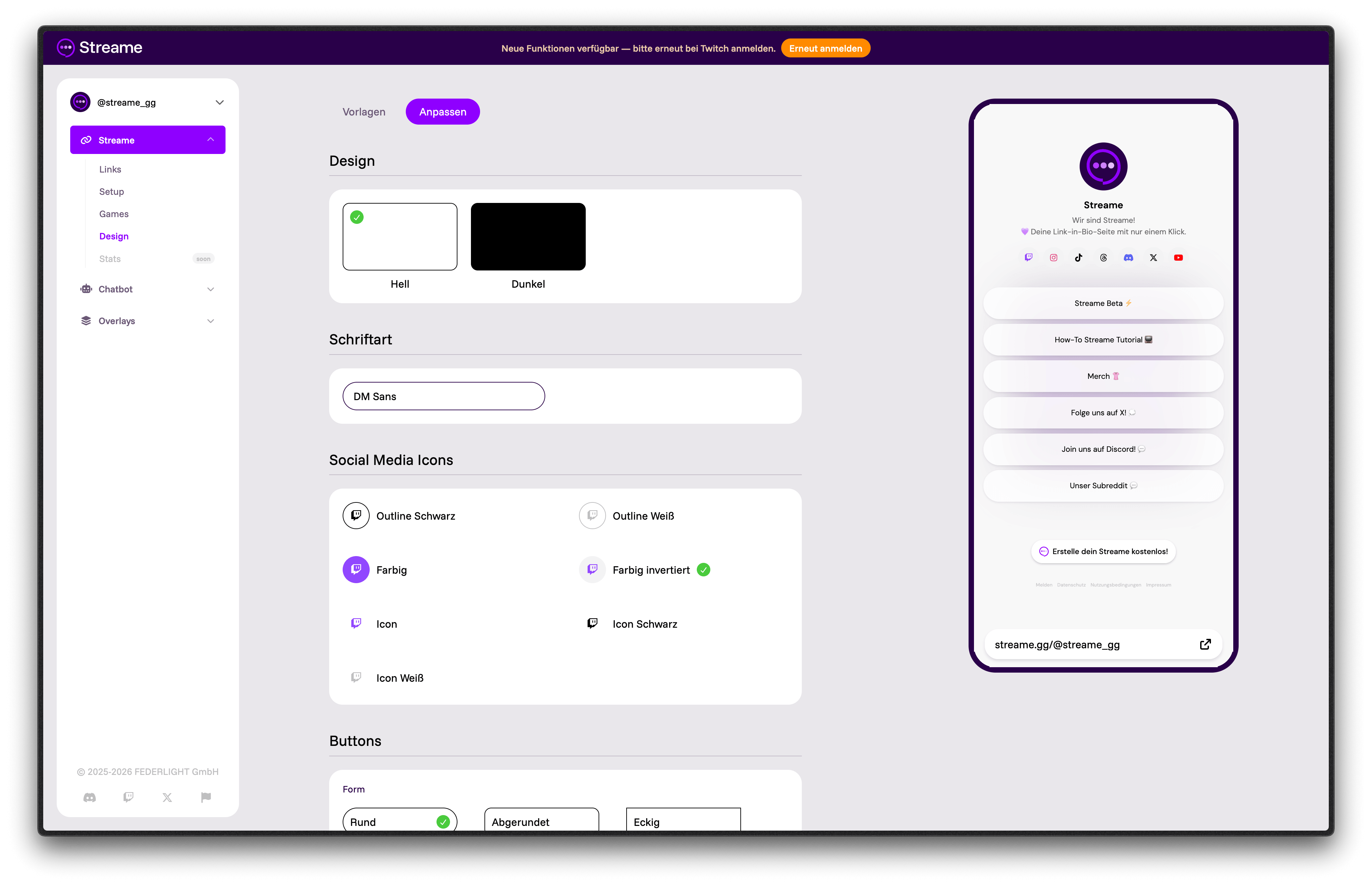
* **Anpassen** — Feintuning: Schriftart, Buttonstil, Farben und Hintergrund.
Beide Wege lassen sich kombinieren: Starte mit einer Vorlage und passe sie anschließend im Tab **Anpassen** weiter an. Dein eigenes Design bleibt dabei erhalten.
***
## Tab „Vorlagen"
Im Tab **Vorlagen** wählst du mit einem Klick ein fertiges Theme — zum Beispiel **Glass** oder **Espresso**. Die Vorlage wird sofort auf dein Profil angewendet und in der Live-Vorschau angezeigt.
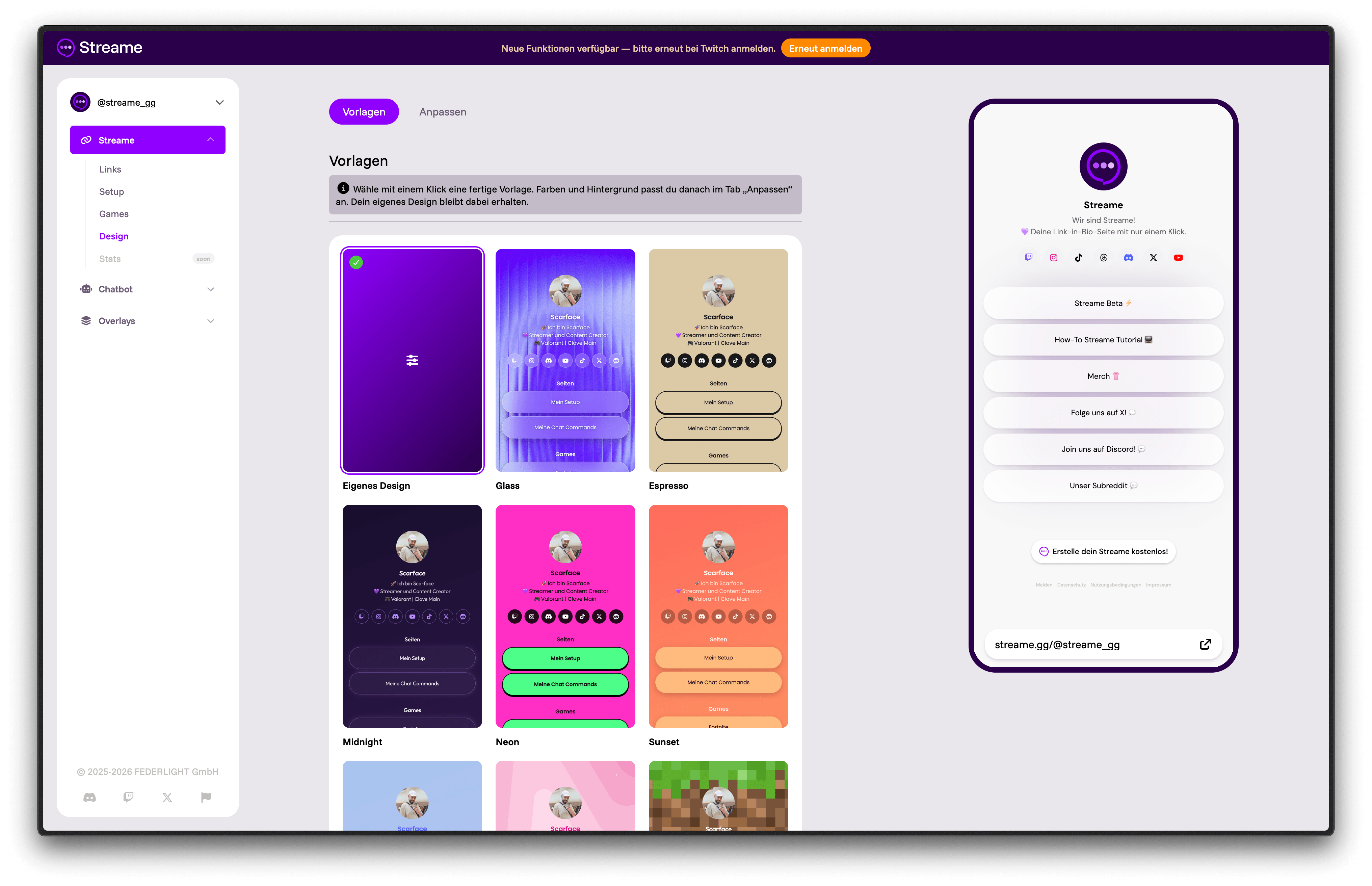 Kein vorgefertigtes Theme, sondern die freie Variante: Du gestaltest jedes Detail selbst im Tab **Anpassen**. Das ist der klassische Weg für ein komplett individuelles Profil.
Vorgefertigte Looks wie **Glass**, **Espresso** und weitere. Ein Klick genügt — Farben, Buttons und Hintergrund sind bereits aufeinander abgestimmt.
Nachdem du eine Vorlage gewählt hast, kannst du **Farben** und **Hintergrund** im Tab **Anpassen** weiter verändern. Deine restlichen Anpassungen bleiben dabei erhalten.
***
## Tab „Anpassen"
Im Tab **Anpassen** stellst du die Details selbst ein. Nicht jede Option ist bei einer Vorlage verfügbar — manche gibt es nur bei **Eigenes Design**:
Kein vorgefertigtes Theme, sondern die freie Variante: Du gestaltest jedes Detail selbst im Tab **Anpassen**. Das ist der klassische Weg für ein komplett individuelles Profil.
Vorgefertigte Looks wie **Glass**, **Espresso** und weitere. Ein Klick genügt — Farben, Buttons und Hintergrund sind bereits aufeinander abgestimmt.
Nachdem du eine Vorlage gewählt hast, kannst du **Farben** und **Hintergrund** im Tab **Anpassen** weiter verändern. Deine restlichen Anpassungen bleiben dabei erhalten.
***
## Tab „Anpassen"
Im Tab **Anpassen** stellst du die Details selbst ein. Nicht jede Option ist bei einer Vorlage verfügbar — manche gibt es nur bei **Eigenes Design**:
 | Option | Eigenes Design | Vorlage |
| ---------------------- | -------------- | ------- |
| Design (Hell / Dunkel) | ✅ | — |
| Schriftart | ✅ | ✅ |
| Social Media Icons | ✅ | — |
| Buttons – Form | ✅ | ✅ |
| Buttons – Füllung | ✅ | — |
| Farben | ✅ | ✅ |
| Hintergrund | ✅ | ✅ |
### Design (Hell / Dunkel)
Nur bei **Eigenes Design** verfügbar.
Wähle zwischen einem **hellen** und einem **dunklen** Theme für dein Profil.
### Schriftart
Wähle eine Schriftart für dein Profil. Folgende Schriftarten stehen zur Verfügung:
| Schriftart | Vorschau |
| ---------------------- | --------------------------------------------------------------------- |
| **DM Sans** (Standard) | [Auf Google Fonts ansehen](https://fonts.google.com/specimen/DM+Sans) |
| **Poppins** | [Auf Google Fonts ansehen](https://fonts.google.com/specimen/Poppins) |
| **Roboto** | [Auf Google Fonts ansehen](https://fonts.google.com/specimen/Roboto) |
| **Outfit** | [Auf Google Fonts ansehen](https://fonts.google.com/specimen/Outfit) |
### Social Media Icons
Nur bei **Eigenes Design** verfügbar.
Wähle den Stil deiner Social-Media-Icons. Es gibt 7 Varianten:
* **Outline Schwarz** — Umrisse in Schwarz
* **Outline Weiß** — Umrisse in Weiß
* **Farbig** — Icons in der jeweiligen Plattform-Farbe
* **Farbig invertiert** — Invertierte Plattform-Farben
* **Icon** — Einfache Icons
* **Icon Schwarz** — Icons in Schwarz
* **Icon Weiß** — Icons in Weiß
### Buttons
**Form** *(bei Eigenes Design und Vorlagen)*
Wähle die Form deiner Link-Buttons:
* **Rund** — Abgerundete Ecken (Standard)
* **Abgerundet** — Leicht abgerundete Ecken
* **Eckig** — Keine Abrundung
**Füllung** *(nur bei Eigenes Design)*
* **Gefüllt** — Button mit Hintergrundfarbe (Standard)
* **Umrandet** — Nur ein Rahmen, ohne Füllung
### Farben
Passe die Farben deines Profils an — etwa die Akzent- und Buttonfarbe sowie die Textfarbe. Alle Änderungen erscheinen sofort in der Live-Vorschau.
### Hintergrund
Wähle den Hintergrund deines Profils:
* **Hintergrundbild der Vorlage** — Das mitgelieferte Hintergrundbild der gewählten Vorlage. Gibt es nur bei **manchen Vorlagen**.
* **Farbe** — Einfarbiger Hintergrund
* **Verlauf** — Farbverlauf als Hintergrund
* **Profilbild** — Dein Profilbild als unscharfer Hintergrund
***
## Streame Branding
Unten auf der Seite wird das Streame Branding angezeigt.
Vergiss nicht nach deinen Änderungen auf **Speichern** zu klicken.
| Option | Eigenes Design | Vorlage |
| ---------------------- | -------------- | ------- |
| Design (Hell / Dunkel) | ✅ | — |
| Schriftart | ✅ | ✅ |
| Social Media Icons | ✅ | — |
| Buttons – Form | ✅ | ✅ |
| Buttons – Füllung | ✅ | — |
| Farben | ✅ | ✅ |
| Hintergrund | ✅ | ✅ |
### Design (Hell / Dunkel)
Nur bei **Eigenes Design** verfügbar.
Wähle zwischen einem **hellen** und einem **dunklen** Theme für dein Profil.
### Schriftart
Wähle eine Schriftart für dein Profil. Folgende Schriftarten stehen zur Verfügung:
| Schriftart | Vorschau |
| ---------------------- | --------------------------------------------------------------------- |
| **DM Sans** (Standard) | [Auf Google Fonts ansehen](https://fonts.google.com/specimen/DM+Sans) |
| **Poppins** | [Auf Google Fonts ansehen](https://fonts.google.com/specimen/Poppins) |
| **Roboto** | [Auf Google Fonts ansehen](https://fonts.google.com/specimen/Roboto) |
| **Outfit** | [Auf Google Fonts ansehen](https://fonts.google.com/specimen/Outfit) |
### Social Media Icons
Nur bei **Eigenes Design** verfügbar.
Wähle den Stil deiner Social-Media-Icons. Es gibt 7 Varianten:
* **Outline Schwarz** — Umrisse in Schwarz
* **Outline Weiß** — Umrisse in Weiß
* **Farbig** — Icons in der jeweiligen Plattform-Farbe
* **Farbig invertiert** — Invertierte Plattform-Farben
* **Icon** — Einfache Icons
* **Icon Schwarz** — Icons in Schwarz
* **Icon Weiß** — Icons in Weiß
### Buttons
**Form** *(bei Eigenes Design und Vorlagen)*
Wähle die Form deiner Link-Buttons:
* **Rund** — Abgerundete Ecken (Standard)
* **Abgerundet** — Leicht abgerundete Ecken
* **Eckig** — Keine Abrundung
**Füllung** *(nur bei Eigenes Design)*
* **Gefüllt** — Button mit Hintergrundfarbe (Standard)
* **Umrandet** — Nur ein Rahmen, ohne Füllung
### Farben
Passe die Farben deines Profils an — etwa die Akzent- und Buttonfarbe sowie die Textfarbe. Alle Änderungen erscheinen sofort in der Live-Vorschau.
### Hintergrund
Wähle den Hintergrund deines Profils:
* **Hintergrundbild der Vorlage** — Das mitgelieferte Hintergrundbild der gewählten Vorlage. Gibt es nur bei **manchen Vorlagen**.
* **Farbe** — Einfarbiger Hintergrund
* **Verlauf** — Farbverlauf als Hintergrund
* **Profilbild** — Dein Profilbild als unscharfer Hintergrund
***
## Streame Branding
Unten auf der Seite wird das Streame Branding angezeigt.
Vergiss nicht nach deinen Änderungen auf **Speichern** zu klicken.