> ## Documentation Index
> Fetch the complete documentation index at: https://docs.streame.gg/llms.txt
> Use this file to discover all available pages before exploring further.
# Win-Challenge
> Sammle deine Ziele in einer Liste, hake sie live ab und blende sie mit Timer in OBS ein.
## Was ist die Win-Challenge?
Die Win-Challenge ist ein Overlay für deinen Stream. Du sammelst deine Ziele in einer Liste, hakst sie live ab und blendest sie in OBS ein — inklusive Timer und anpassbarem Design.
***
## In OBS einbinden
So bringst du das Overlay in deinen Stream:
Gehe im Dashboard zu **Overlays** → **Win-Challenge** → Tab **Einstellungen**.
Kopiere den **Overlay-Link**.
Füge den Link in OBS als neue **Browser-Quelle** ein. Empfohlene Größe: ca. **320 x 600 Pixel**. Der Hintergrund ist transparent.
Der Link enthält ein geheimes Token — teile ihn **nicht öffentlich**. Über **Link zurücksetzen** kannst du jederzeit einen neuen erzeugen. Der alte funktioniert danach nicht mehr.
***
## Tab "Challenges"
Hier passiert dein Tagesgeschäft während des Streams.
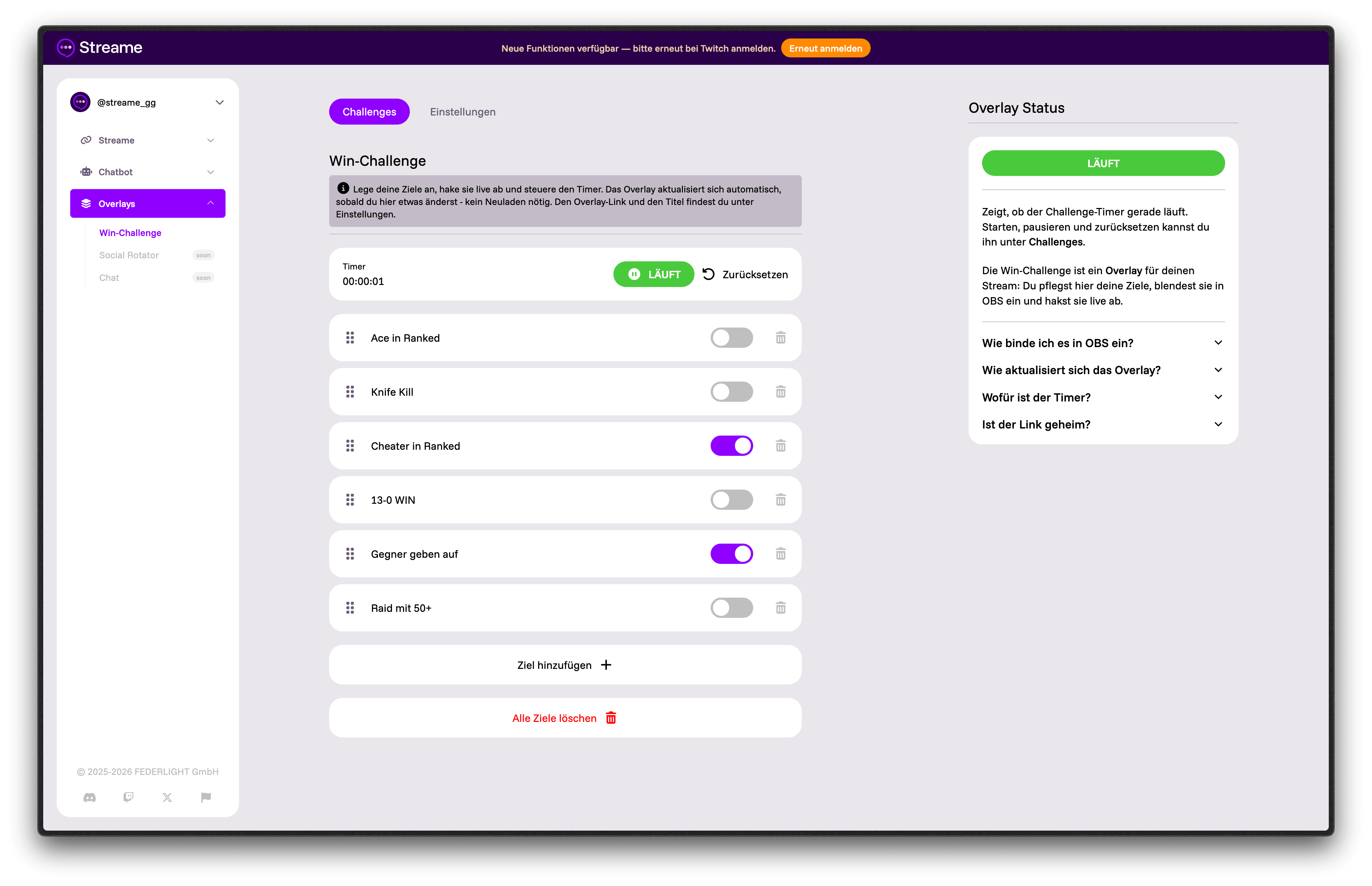 ### Ziele verwalten
* **Hinzufügen** — Lege ein neues Ziel an.
* **Bearbeiten** — Klicke ein Ziel an, um es zu ändern.
* **Abhaken** — Hake ein Ziel per Schalter als erledigt ab.
* **Sortieren** — Ziehe ein Ziel per Drag an eine andere Position.
* **Löschen** — Entferne ein Ziel wieder.
* **Alle löschen** — Der rote Button unter **Ziel hinzufügen** leert die komplette Liste auf einmal.
Du kannst maximal **30 Ziele** anlegen.
**Alle löschen** ist zur Sicherheit zweistufig: Beim ersten Klick fragt der Button **„Wirklich? Nochmal klicken"** — erst der zweite Klick löscht. Klickst du nicht weiter, setzt er sich nach ein paar Sekunden von selbst zurück.
### Timer
Den Timer steuerst du im **Hochzähl-Modus** direkt hier:
* **Starten** — Der Timer läuft los.
* **Pausieren** — Der Timer hält an.
* **Zurücksetzen** — Der Timer beginnt wieder bei null.
Der aktuelle Status (**läuft** / **pausiert**) wird rechts angezeigt.
Alles aktualisiert sich automatisch live im Overlay — du musst in OBS **nichts neu laden**.
***
## Tab "Einstellungen"
Hier legst du das Aussehen und Verhalten deines Overlays fest.
### Titel
Die Überschrift oben im Overlay (max. **25 Zeichen**).
### Design
Wähle zwischen hellem und dunklem Look.
Frei wählbar. Färbt Kopfzeile, Trennlinie und erledigte Ziele.
Macht nur den mittleren Bereich (die Ziele) durchsichtig. Titel und Timer bleiben immer voll sichtbar.
Schaltet abgerundete Ecken ein oder aus.
### Anzeige
So wird deine Liste im Overlay durchgeblättert:
Blättert die Liste seitenweise um. Du stellst ein, wie viele Sekunden eine Seite gezeigt wird (**2–30**).
Die Liste läuft stattdessen durchgehend (hoch/runter).
Wenn aktiv, rutschen abgehakte Ziele im Overlay automatisch ans Ende der Liste — in beiden Modi (Seiten und Scroll). Betrifft nur die Anzeige im Overlay; die Reihenfolge im Dashboard bleibt, wie du sie sortiert hast.
### Timer
Stoppuhr, die du auf der **Challenges**-Seite startest und pausierst.
Zählt auf ein Datum + Uhrzeit runter und bleibt bei **00:00:00** stehen.
Blendet den unteren Timer-Bereich im Overlay aus. Der Timer läuft im Hintergrund trotzdem weiter — es ändert nichts am gewählten Modus, nur an der Anzeige.
Wie der Timer angezeigt wird:
* **Stunden:Minuten:Sekunden** (Standard, z. B. `01:05:00`)
* **Tage:Stunden:Minuten:Sekunden** (z. B. `02:01:05:00`)
Blendet leere Einheiten am Anfang aus: aus `00:05:00` wird `5:00`, aus `00:00:04` wird `4`. Bei `0` bleibt `0`.
### Overlay-Link
Die OBS-URL (geheim) mit Buttons zum **Kopieren**, **Öffnen** und **Zurücksetzen**.
Beim **Zurücksetzen** wird der alte Link ungültig. Hast du das Overlay schon in OBS eingebunden, musst du den neuen Link dort erneut einfügen.
***
## Gut zu wissen
* **Sofort live** — Änderungen im Dashboard erscheinen direkt im Overlay, du musst in OBS nichts neu laden.
* **Bis zu 30 Ziele** — Mehr Einträge passen nicht in eine Liste.
* **Link geheim halten** — Der Overlay-Link enthält ein Token. Teile ihn nicht öffentlich und setze ihn bei Bedarf zurück.
* **Keine Nachfragen** — Aktionen wie **Timer zurücksetzen**, ein einzelnes **Ziel löschen** oder **Link zurücksetzen** werden direkt ausgeführt. Einzige Ausnahme ist **Alle Ziele löschen** mit seiner Nochmal-klicken-Sicherung.
### Ziele verwalten
* **Hinzufügen** — Lege ein neues Ziel an.
* **Bearbeiten** — Klicke ein Ziel an, um es zu ändern.
* **Abhaken** — Hake ein Ziel per Schalter als erledigt ab.
* **Sortieren** — Ziehe ein Ziel per Drag an eine andere Position.
* **Löschen** — Entferne ein Ziel wieder.
* **Alle löschen** — Der rote Button unter **Ziel hinzufügen** leert die komplette Liste auf einmal.
Du kannst maximal **30 Ziele** anlegen.
**Alle löschen** ist zur Sicherheit zweistufig: Beim ersten Klick fragt der Button **„Wirklich? Nochmal klicken"** — erst der zweite Klick löscht. Klickst du nicht weiter, setzt er sich nach ein paar Sekunden von selbst zurück.
### Timer
Den Timer steuerst du im **Hochzähl-Modus** direkt hier:
* **Starten** — Der Timer läuft los.
* **Pausieren** — Der Timer hält an.
* **Zurücksetzen** — Der Timer beginnt wieder bei null.
Der aktuelle Status (**läuft** / **pausiert**) wird rechts angezeigt.
Alles aktualisiert sich automatisch live im Overlay — du musst in OBS **nichts neu laden**.
***
## Tab "Einstellungen"
Hier legst du das Aussehen und Verhalten deines Overlays fest.
### Titel
Die Überschrift oben im Overlay (max. **25 Zeichen**).
### Design
Wähle zwischen hellem und dunklem Look.
Frei wählbar. Färbt Kopfzeile, Trennlinie und erledigte Ziele.
Macht nur den mittleren Bereich (die Ziele) durchsichtig. Titel und Timer bleiben immer voll sichtbar.
Schaltet abgerundete Ecken ein oder aus.
### Anzeige
So wird deine Liste im Overlay durchgeblättert:
Blättert die Liste seitenweise um. Du stellst ein, wie viele Sekunden eine Seite gezeigt wird (**2–30**).
Die Liste läuft stattdessen durchgehend (hoch/runter).
Wenn aktiv, rutschen abgehakte Ziele im Overlay automatisch ans Ende der Liste — in beiden Modi (Seiten und Scroll). Betrifft nur die Anzeige im Overlay; die Reihenfolge im Dashboard bleibt, wie du sie sortiert hast.
### Timer
Stoppuhr, die du auf der **Challenges**-Seite startest und pausierst.
Zählt auf ein Datum + Uhrzeit runter und bleibt bei **00:00:00** stehen.
Blendet den unteren Timer-Bereich im Overlay aus. Der Timer läuft im Hintergrund trotzdem weiter — es ändert nichts am gewählten Modus, nur an der Anzeige.
Wie der Timer angezeigt wird:
* **Stunden:Minuten:Sekunden** (Standard, z. B. `01:05:00`)
* **Tage:Stunden:Minuten:Sekunden** (z. B. `02:01:05:00`)
Blendet leere Einheiten am Anfang aus: aus `00:05:00` wird `5:00`, aus `00:00:04` wird `4`. Bei `0` bleibt `0`.
### Overlay-Link
Die OBS-URL (geheim) mit Buttons zum **Kopieren**, **Öffnen** und **Zurücksetzen**.
Beim **Zurücksetzen** wird der alte Link ungültig. Hast du das Overlay schon in OBS eingebunden, musst du den neuen Link dort erneut einfügen.
***
## Gut zu wissen
* **Sofort live** — Änderungen im Dashboard erscheinen direkt im Overlay, du musst in OBS nichts neu laden.
* **Bis zu 30 Ziele** — Mehr Einträge passen nicht in eine Liste.
* **Link geheim halten** — Der Overlay-Link enthält ein Token. Teile ihn nicht öffentlich und setze ihn bei Bedarf zurück.
* **Keine Nachfragen** — Aktionen wie **Timer zurücksetzen**, ein einzelnes **Ziel löschen** oder **Link zurücksetzen** werden direkt ausgeführt. Einzige Ausnahme ist **Alle Ziele löschen** mit seiner Nochmal-klicken-Sicherung.