> ## Documentation Index
> Fetch the complete documentation index at: https://docs.streame.gg/llms.txt
> Use this file to discover all available pages before exploring further.
# Timer
> Sende automatisch wiederkehrende Nachrichten in deinen Twitch-Chat.
## Was sind Timer?
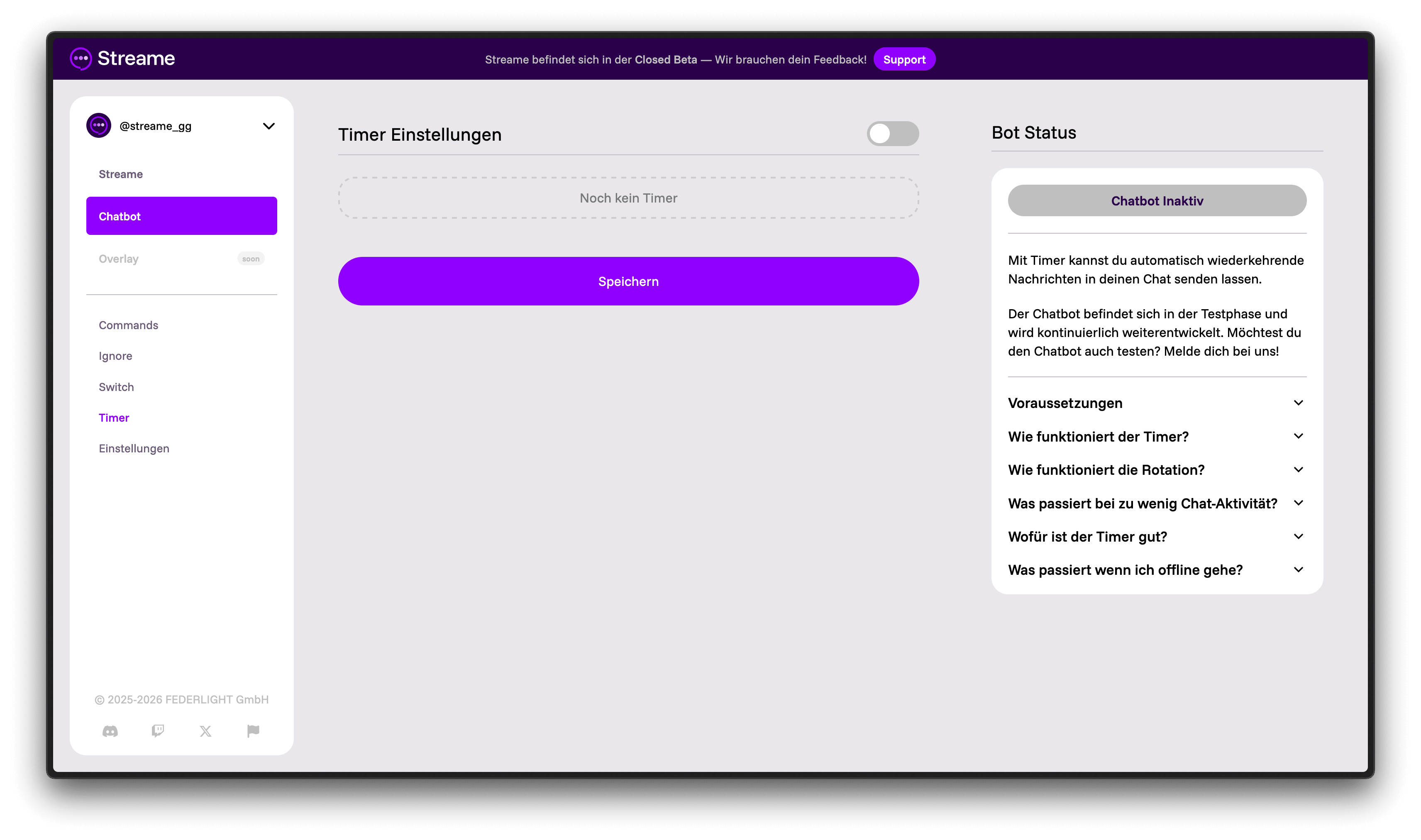
Timer sind automatische Nachrichten, die der Bot in regelmäßigen Abständen in deinen Chat sendet. Damit kannst du z.B. auf deine Socials aufmerksam machen, deinen Discord-Server bewerben oder eine Partnerschaft erwähnen — ohne jedes Mal manuell etwas schreiben zu müssen.
Timer funktionieren nur, wenn dein Stream **online** ist. Sobald du offline gehst, werden keine Timer-Nachrichten mehr gesendet.
 ***
## Timer aktivieren
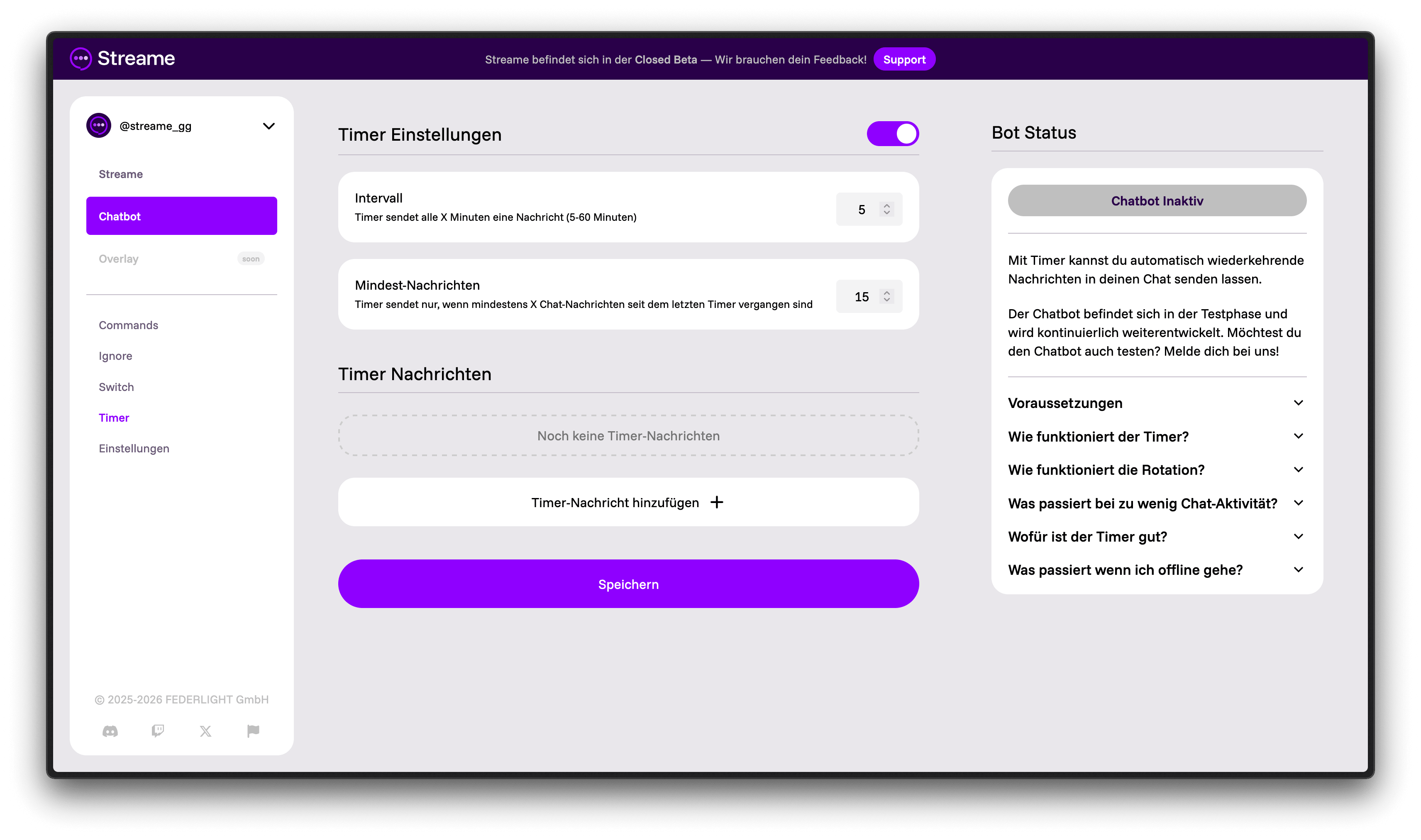
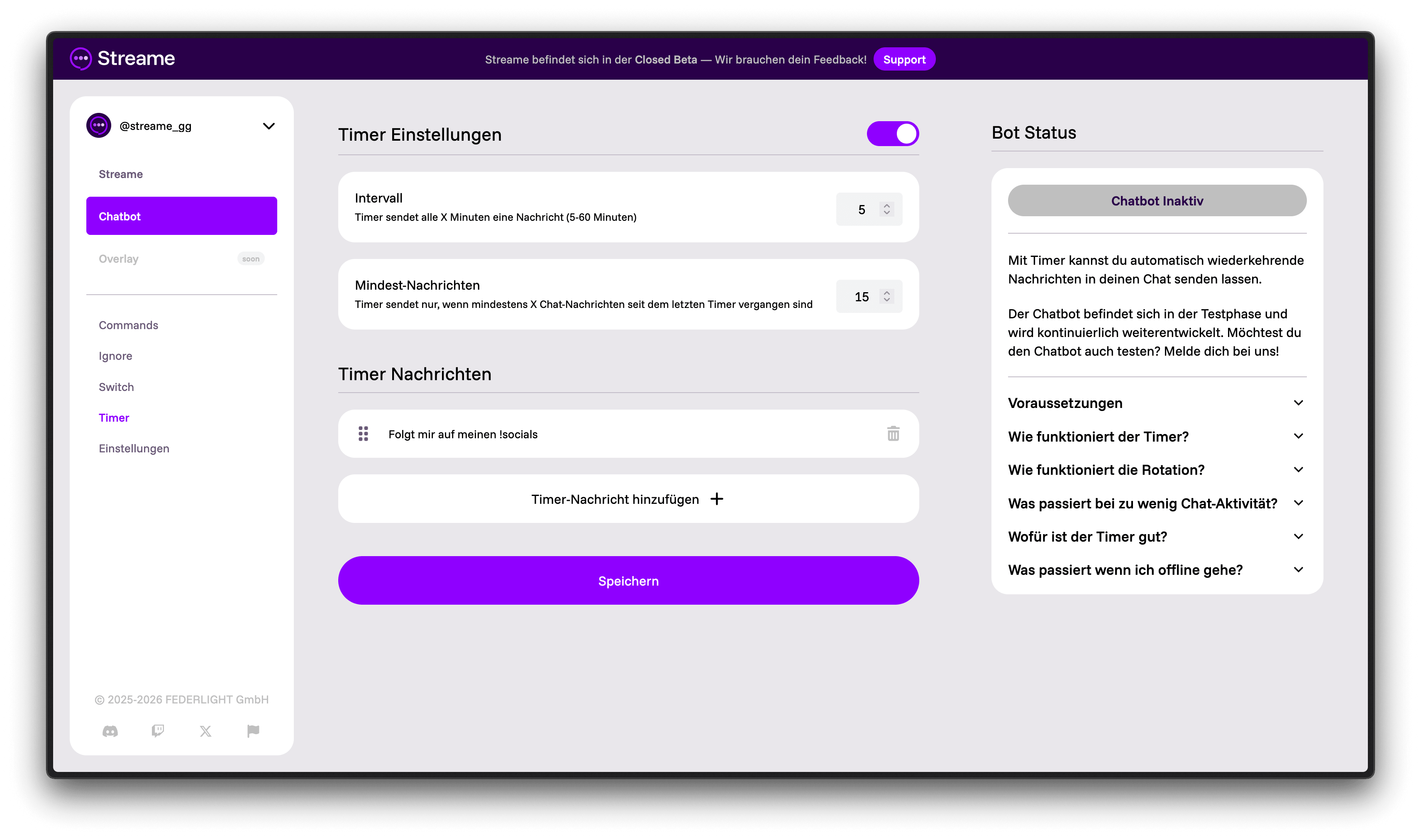
Der Timer muss zuerst über den **Schalter** oben rechts aktiviert werden. Danach erscheinen die Einstellungen für Intervall und Mindest-Nachrichten.
***
## Timer aktivieren
Der Timer muss zuerst über den **Schalter** oben rechts aktiviert werden. Danach erscheinen die Einstellungen für Intervall und Mindest-Nachrichten.
 ### Einstellungen
Alle wie viele Minuten eine Timer-Nachricht gesendet wird. Wert zwischen **5 und 60 Minuten**.
Der Timer sendet nur, wenn seit der letzten Timer-Nachricht mindestens X Chat-Nachrichten geschrieben wurden. Wert zwischen **5 und 100**. So wird bei wenig Chat-Aktivität nicht unnötig gespammt.
***
## Timer-Nachrichten
Du kannst bis zu **10 Timer-Nachrichten** anlegen. Die Nachrichten werden automatisch **rotiert** — Nachricht 1, dann 2, dann 3, dann wieder 1 und so weiter.
### Nachricht hinzufügen
Klicke auf **Timer-Nachricht hinzufügen +**.
### Einstellungen
Alle wie viele Minuten eine Timer-Nachricht gesendet wird. Wert zwischen **5 und 60 Minuten**.
Der Timer sendet nur, wenn seit der letzten Timer-Nachricht mindestens X Chat-Nachrichten geschrieben wurden. Wert zwischen **5 und 100**. So wird bei wenig Chat-Aktivität nicht unnötig gespammt.
***
## Timer-Nachrichten
Du kannst bis zu **10 Timer-Nachrichten** anlegen. Die Nachrichten werden automatisch **rotiert** — Nachricht 1, dann 2, dann 3, dann wieder 1 und so weiter.
### Nachricht hinzufügen
Klicke auf **Timer-Nachricht hinzufügen +**.
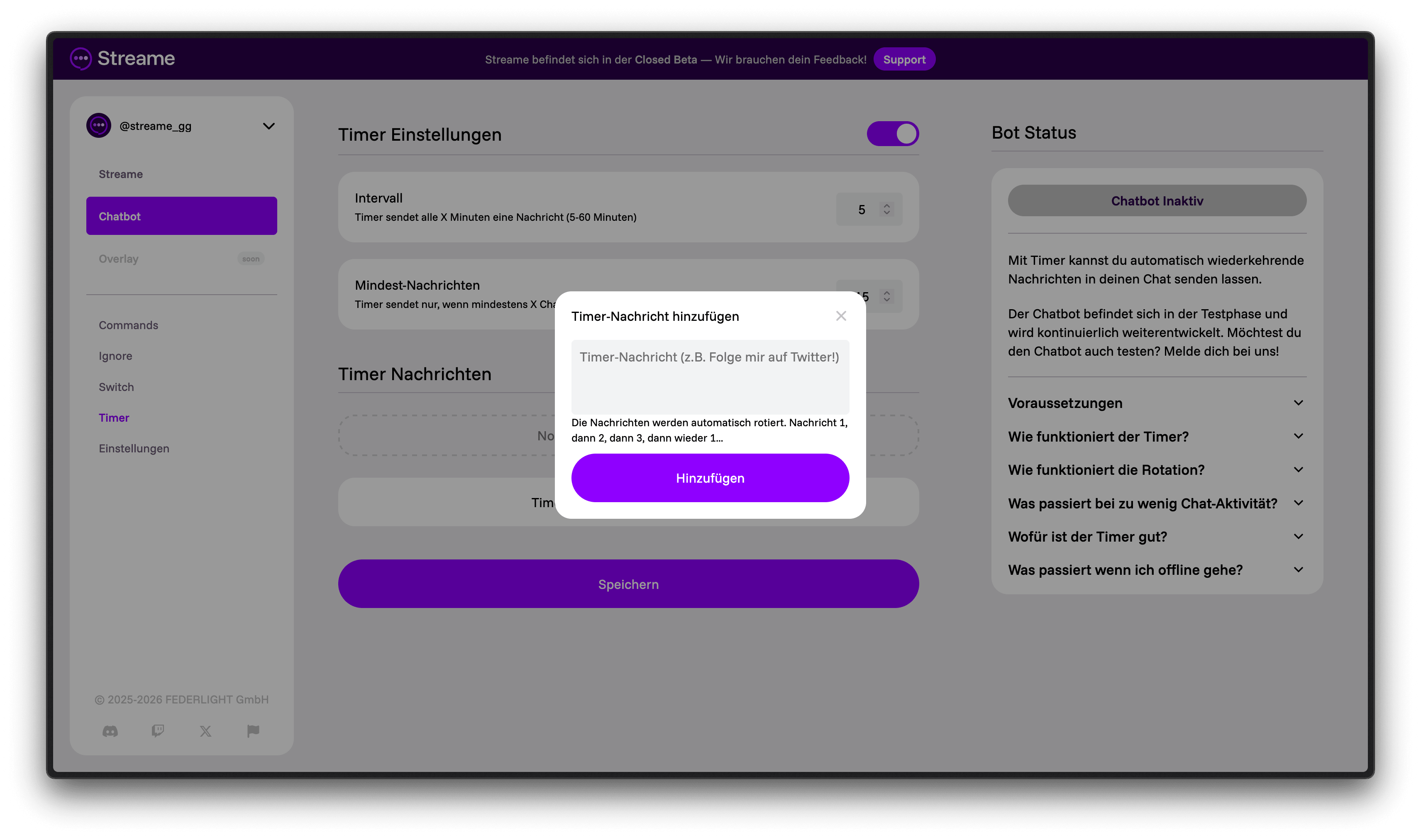 Schreibe die Nachricht, die der Bot im Chat senden soll.
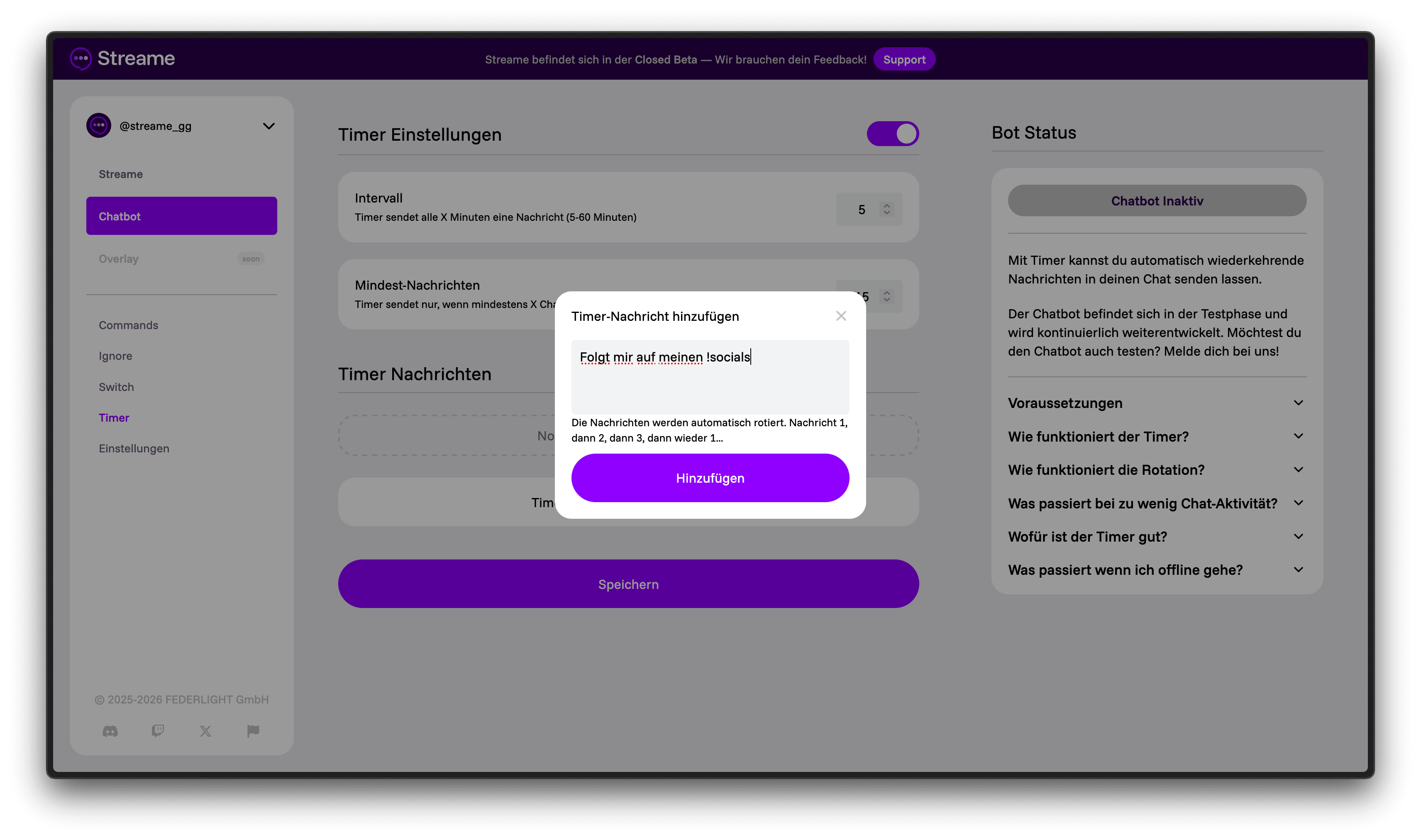 Klicke auf **Hinzufügen**. Die Nachricht erscheint in der Liste. Vergiss nicht, am Ende auf **Speichern** zu klicken.
 ### Beispiele für Timer-Nachrichten
* `Folgt mir auf meinen !socials`
* `Kommt auf den Discord! discord.gg/...`
* `Schaut mal bei meinem Sponsor vorbei: ...`
* `Wer noch nicht folgt — jetzt ist die Chance!`
### Nachrichten verwalten
* **Sortieren** — Ziehe Nachrichten per Drag & Drop in die gewünschte Reihenfolge
* **Löschen** — Klicke auf das Papierkorb-Icon neben einer Nachricht
* **Neue hinzufügen** — Über den **Timer-Nachricht hinzufügen +** Button (max. 10)
Vergiss nicht nach jeder Änderung auf **Speichern** zu klicken, damit die Änderungen übernommen werden.
### Beispiele für Timer-Nachrichten
* `Folgt mir auf meinen !socials`
* `Kommt auf den Discord! discord.gg/...`
* `Schaut mal bei meinem Sponsor vorbei: ...`
* `Wer noch nicht folgt — jetzt ist die Chance!`
### Nachrichten verwalten
* **Sortieren** — Ziehe Nachrichten per Drag & Drop in die gewünschte Reihenfolge
* **Löschen** — Klicke auf das Papierkorb-Icon neben einer Nachricht
* **Neue hinzufügen** — Über den **Timer-Nachricht hinzufügen +** Button (max. 10)
Vergiss nicht nach jeder Änderung auf **Speichern** zu klicken, damit die Änderungen übernommen werden.