> ## Documentation Index
> Fetch the complete documentation index at: https://docs.streame.gg/llms.txt
> Use this file to discover all available pages before exploring further.
# Switch Commands
> Wechsle Spiel, Stream-Titel und Tags direkt über den Twitch-Chat.
## Was sind Switch Commands?
Mit Switch Commands kannst du dein **Spiel**, deinen **Stream-Titel** und deine **Tags** direkt über den Chat wechseln — ohne manuell im Twitch Dashboard etwas ändern zu müssen. Du oder deine Mods tippen einfach z.B. `!switch valo` in den Chat, und alles wird automatisch umgestellt.
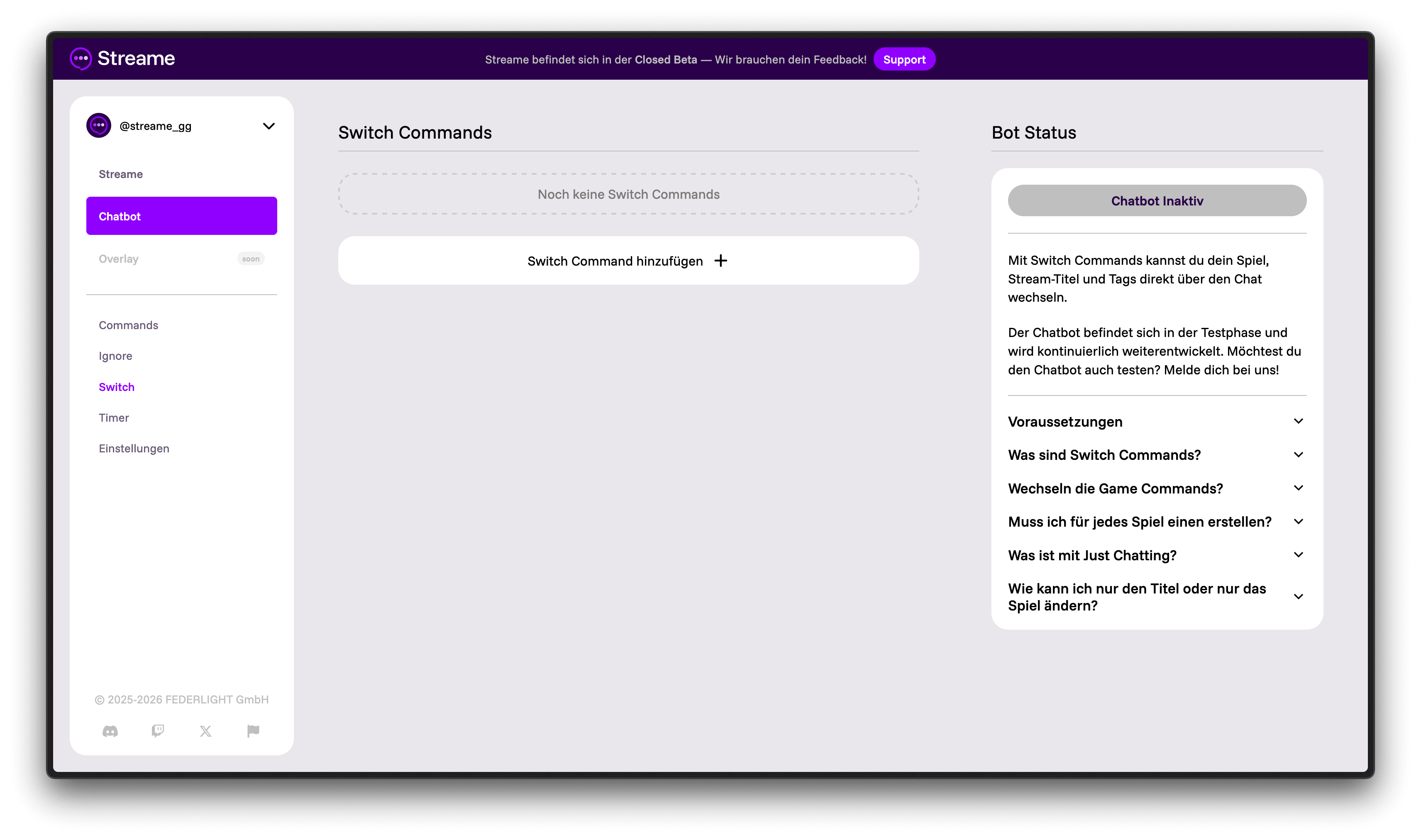 Switch Commands können nur von **Streamern** und **Moderatoren** im Chat verwendet werden.
### Beispiele
Du bestimmst den Namen frei — hier ein paar übliche Beispiele:
| Command | Spiel | Beschreibung |
| -------------- | ------------- | ------------------------------------------------- |
| `!switch valo` | Valorant | Wechselt zu Valorant mit passendem Titel und Tags |
| `!switch fn` | Fortnite | Wechselt zu Fortnite |
| `!switch mc` | Minecraft | Wechselt zu Minecraft |
| `!switch we` | Just Chatting | Wochenende / Just Chatting Stream |
| `!switch jc` | Just Chatting | Just Chatting |
Du kannst für dasselbe Spiel auch **mehrere Switch Commands** mit unterschiedlichen Titeln anlegen (z.B. `!switch valo` für Ranked und `!switch valo2` für Unrated).
***
## Switch Command anlegen
Klicke auf **Switch Command hinzufügen +**, um das Formular zu öffnen.
Switch Commands können nur von **Streamern** und **Moderatoren** im Chat verwendet werden.
### Beispiele
Du bestimmst den Namen frei — hier ein paar übliche Beispiele:
| Command | Spiel | Beschreibung |
| -------------- | ------------- | ------------------------------------------------- |
| `!switch valo` | Valorant | Wechselt zu Valorant mit passendem Titel und Tags |
| `!switch fn` | Fortnite | Wechselt zu Fortnite |
| `!switch mc` | Minecraft | Wechselt zu Minecraft |
| `!switch we` | Just Chatting | Wochenende / Just Chatting Stream |
| `!switch jc` | Just Chatting | Just Chatting |
Du kannst für dasselbe Spiel auch **mehrere Switch Commands** mit unterschiedlichen Titeln anlegen (z.B. `!switch valo` für Ranked und `!switch valo2` für Unrated).
***
## Switch Command anlegen
Klicke auf **Switch Command hinzufügen +**, um das Formular zu öffnen.
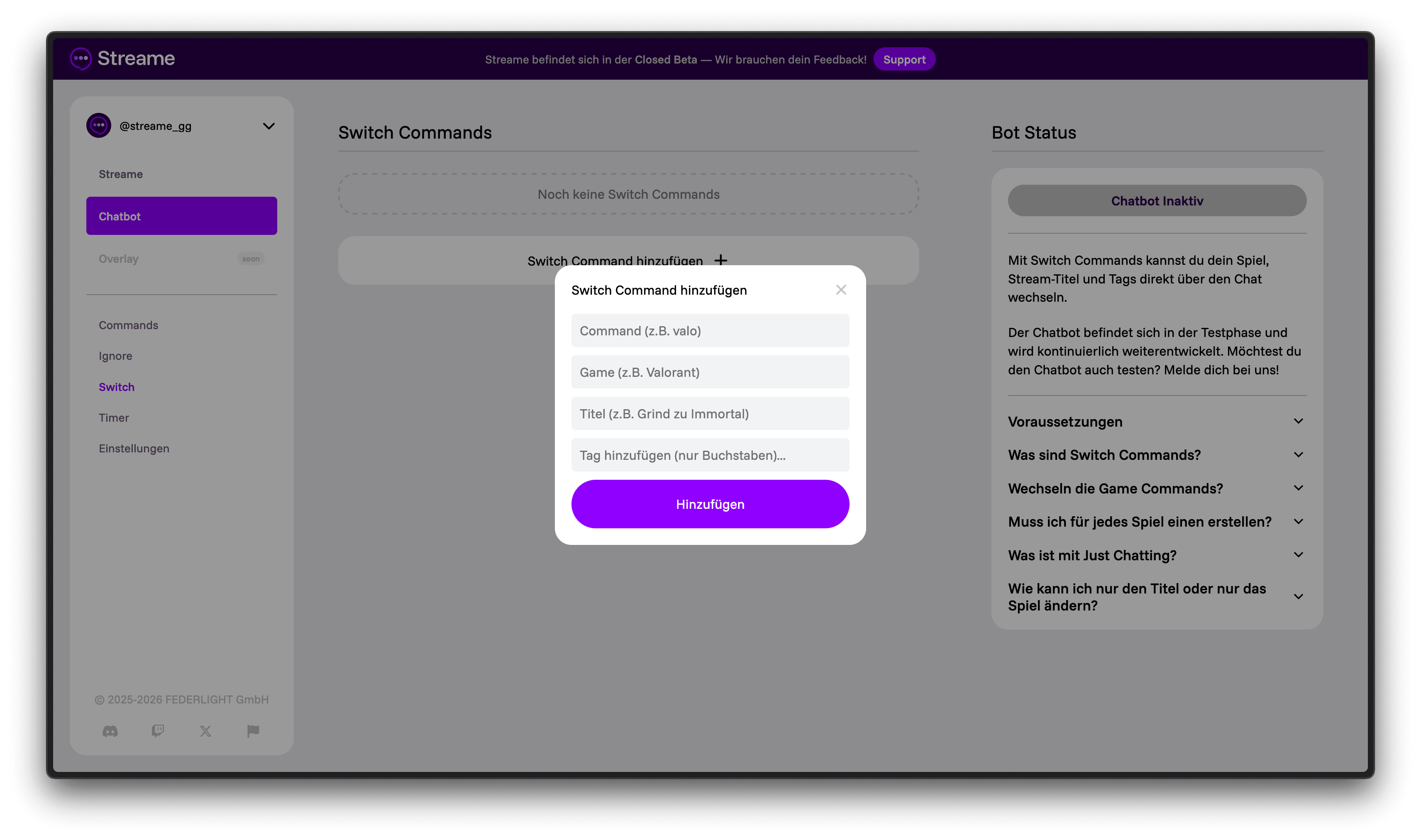 Fülle die folgenden Felder aus:
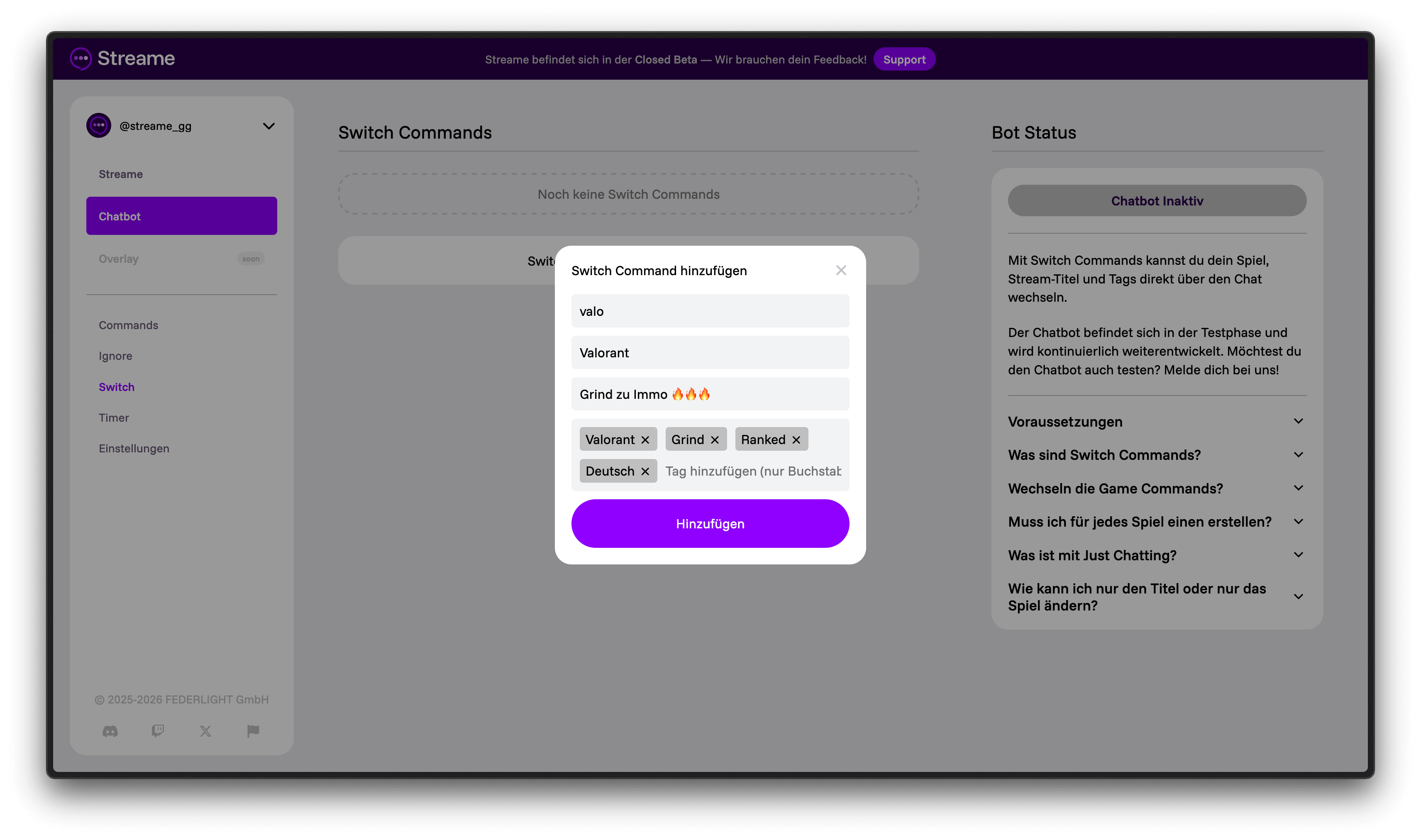 Der Name des Switch Commands (z.B. `valo`). Im Chat nutzt du ihn dann als `!switch valo`.
Das Spiel, zu dem gewechselt wird (z.B. `Valorant`). Muss dem Twitch-Spielnamen entsprechen.
Der Stream-Titel, der gesetzt wird (z.B. `Grind zu Immo`).
Tags für den Stream (z.B. `Valorant`, `Grind`, `Ranked`, `Deutsch`). Nur Buchstaben erlaubt.
Klicke auf **Hinzufügen**. Der Switch Command ist jetzt aktiv und kann im Chat verwendet werden.
***
## Switch Command bearbeiten
Sobald ein Switch Command angelegt ist, erscheint er in der Liste mit Spiel, Titel und Tags.
Der Name des Switch Commands (z.B. `valo`). Im Chat nutzt du ihn dann als `!switch valo`.
Das Spiel, zu dem gewechselt wird (z.B. `Valorant`). Muss dem Twitch-Spielnamen entsprechen.
Der Stream-Titel, der gesetzt wird (z.B. `Grind zu Immo`).
Tags für den Stream (z.B. `Valorant`, `Grind`, `Ranked`, `Deutsch`). Nur Buchstaben erlaubt.
Klicke auf **Hinzufügen**. Der Switch Command ist jetzt aktiv und kann im Chat verwendet werden.
***
## Switch Command bearbeiten
Sobald ein Switch Command angelegt ist, erscheint er in der Liste mit Spiel, Titel und Tags.
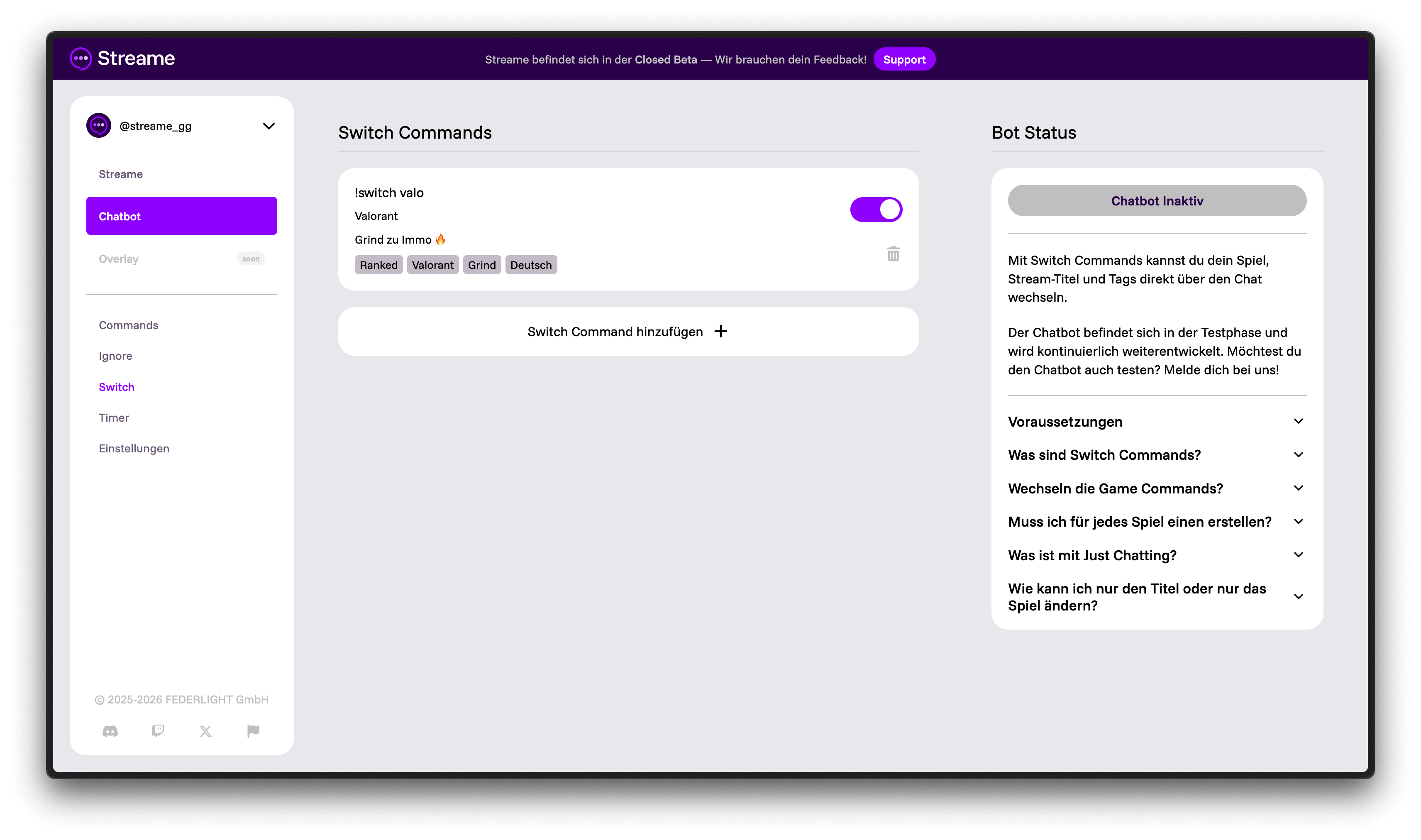 Klicke auf den Switch Command, um ihn zu bearbeiten. Es öffnet sich dasselbe Formular wie beim Anlegen. Mit dem Papierkorb-Icon kannst du den Switch Command löschen. Per Schalter kannst du ihn deaktivieren, ohne ihn zu löschen.