> ## Documentation Index
> Fetch the complete documentation index at: https://docs.streame.gg/llms.txt
> Use this file to discover all available pages before exploring further.
# Einstellungen
> Lege fest, wie Commands über den Twitch-Chat erstellt und bearbeitet werden.
## Chatbot Status
Hier siehst du, ob der Chatbot in deinem Channel aktiv ist, und kannst ihn aktivieren oder deaktivieren. Voraussetzung: dein Account muss für den Chatbot **freigeschaltet** sein — während der Beta ist der Bot nur für ausgewählte Accounts verfügbar.
***
### Chatbot Aktiv
Ist dein Account freigeschaltet und der Bot eingeschaltet, siehst du:
> **Dein Chatbot ist aktiv und reagiert in deinem Channel.**
Per Schalter kannst du den Bot jederzeit deaktivieren.
***
### Chatbot Inaktiv
Ist dein Account freigeschaltet, der Bot aber gerade ausgeschaltet, siehst du:
> **Dein Chatbot ist freigeschaltet, aber aktuell deaktiviert. Aktiviere ihn, damit er in deinem Channel reagiert.**
Per Schalter kannst du den Bot wieder aktivieren.
***
### Noch nicht freigeschaltet
Ist dein Account noch nicht freigeschaltet, siehst du stattdessen folgenden Hinweis:
> **Der Chatbot befindet sich in der Testphase und wird kontinuierlich weiterentwickelt. Möchtest du den Chatbot auch testen? Melde dich bei uns!**
Du möchtest den Chatbot testen? Melde dich über unseren [Discord](https://discord.gg/KjWTxEFreB) bei uns.
***
## Bearbeitungsmodus
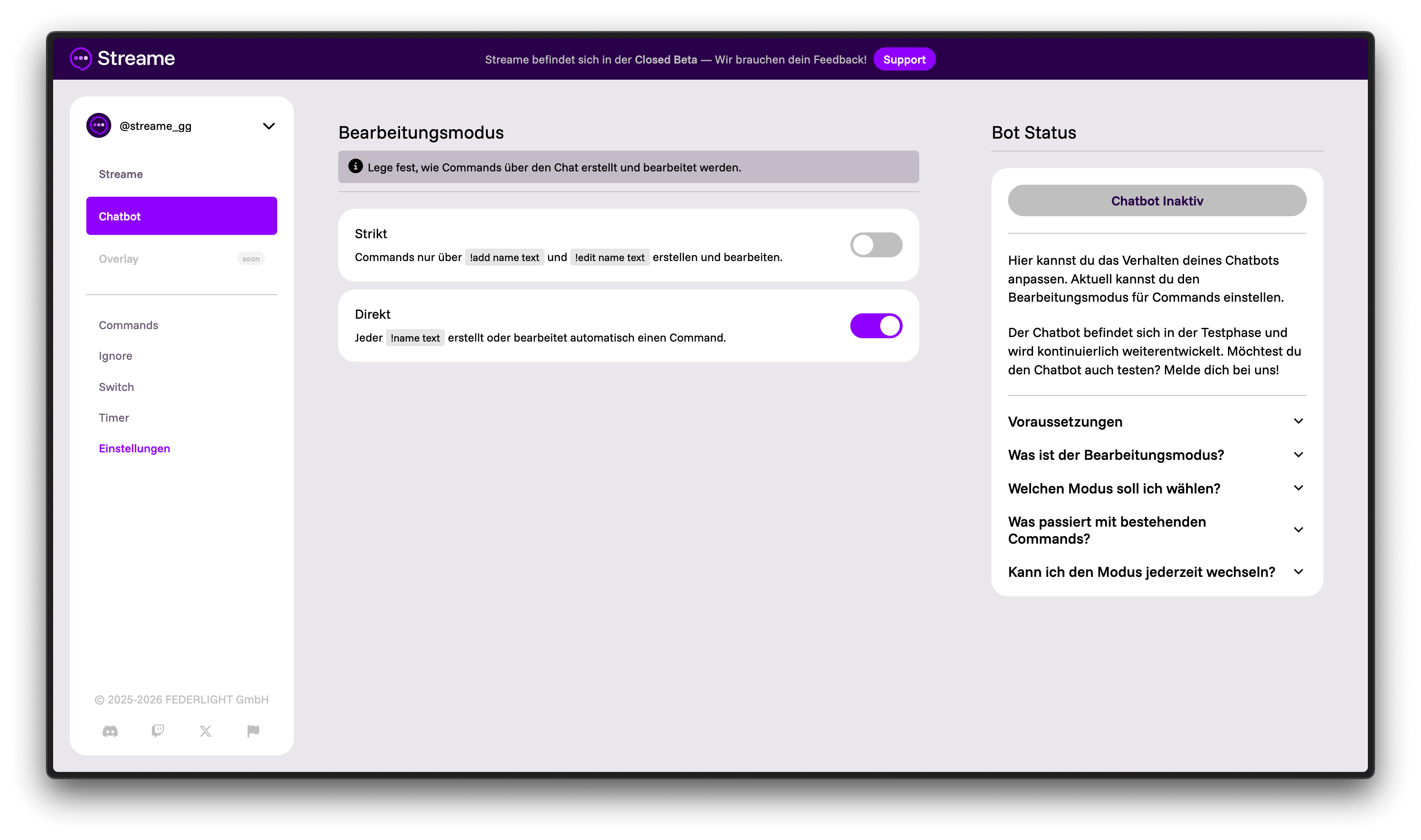
Der Bearbeitungsmodus legt fest, wie du und deine Mods Commands **direkt über den Twitch-Chat** erstellen und bearbeiten können. Du kannst zwischen zwei Modi wählen:
 ***
### Strikt (Standard)
Im strikten Modus können Commands über den Chat nur mit dem expliziten Befehl `!add name text` oder `!edit name text` erstellt und bearbeitet werden. Beide Befehle sind identisch — es macht keinen Unterschied, welchen du verwendest. Existiert der Command bereits, wird er aktualisiert. Existiert er noch nicht, wird er neu angelegt.
Der Bot reagiert nur auf diese Befehle und behandelt alles andere **nicht** als Command-Erstellung. Das ist sicher und verhindert, dass versehentlich Commands angelegt werden.
**Strikt** ist der Standard-Modus bei der Registrierung und wird empfohlen — besonders wenn du von einem anderen Bot umsteigst und noch mehrere Bots parallel im Chat laufen.
***
### Direkt
Im direkten Modus wird jeder Befehl im Format `!name text` automatisch als Command erkannt. Wenn der Command existiert, wird er bearbeitet — wenn nicht, wird er neu angelegt.
Das ist schneller und flexibler, erfordert aber mehr Aufmerksamkeit, damit keine ungewollten Commands durch andere Bots entstehen.
Der direkte Modus ist nur für **fortgeschrittene Nutzer** empfohlen. Wenn du mehrere Bots im Chat hast, solltest du unbedingt deine [Ignore Tags](/chatbot/ignore) pflegen, damit Befehle anderer Bots (wie `!watchtime`, `!points`, etc.) nicht versehentlich als Commands erkannt werden.
***
### Vergleich
| | Strikt (Standard) | Direkt |
| ---------------------------- | --------------------------------------- | ------------------------------------------- |
| Command anlegen / bearbeiten | `!add name text` oder `!edit name text` | `!name text` |
| Empfohlen für | Einsteiger, Umsteiger, mehrere Bots | Fortgeschrittene, nur Streame Bot |
| Ignore Tags nötig? | Nein | Ja — [Ignore Tags pflegen](/chatbot/ignore) |
***
### Strikt (Standard)
Im strikten Modus können Commands über den Chat nur mit dem expliziten Befehl `!add name text` oder `!edit name text` erstellt und bearbeitet werden. Beide Befehle sind identisch — es macht keinen Unterschied, welchen du verwendest. Existiert der Command bereits, wird er aktualisiert. Existiert er noch nicht, wird er neu angelegt.
Der Bot reagiert nur auf diese Befehle und behandelt alles andere **nicht** als Command-Erstellung. Das ist sicher und verhindert, dass versehentlich Commands angelegt werden.
**Strikt** ist der Standard-Modus bei der Registrierung und wird empfohlen — besonders wenn du von einem anderen Bot umsteigst und noch mehrere Bots parallel im Chat laufen.
***
### Direkt
Im direkten Modus wird jeder Befehl im Format `!name text` automatisch als Command erkannt. Wenn der Command existiert, wird er bearbeitet — wenn nicht, wird er neu angelegt.
Das ist schneller und flexibler, erfordert aber mehr Aufmerksamkeit, damit keine ungewollten Commands durch andere Bots entstehen.
Der direkte Modus ist nur für **fortgeschrittene Nutzer** empfohlen. Wenn du mehrere Bots im Chat hast, solltest du unbedingt deine [Ignore Tags](/chatbot/ignore) pflegen, damit Befehle anderer Bots (wie `!watchtime`, `!points`, etc.) nicht versehentlich als Commands erkannt werden.
***
### Vergleich
| | Strikt (Standard) | Direkt |
| ---------------------------- | --------------------------------------- | ------------------------------------------- |
| Command anlegen / bearbeiten | `!add name text` oder `!edit name text` | `!name text` |
| Empfohlen für | Einsteiger, Umsteiger, mehrere Bots | Fortgeschrittene, nur Streame Bot |
| Ignore Tags nötig? | Nein | Ja — [Ignore Tags pflegen](/chatbot/ignore) |