> ## Documentation Index
> Fetch the complete documentation index at: https://docs.streame.gg/llms.txt
> Use this file to discover all available pages before exploring further.
# Commands
> Erstelle und verwalte deine eigenen Chatbot-Befehle für deinen Twitch-Chat.
## Übersicht
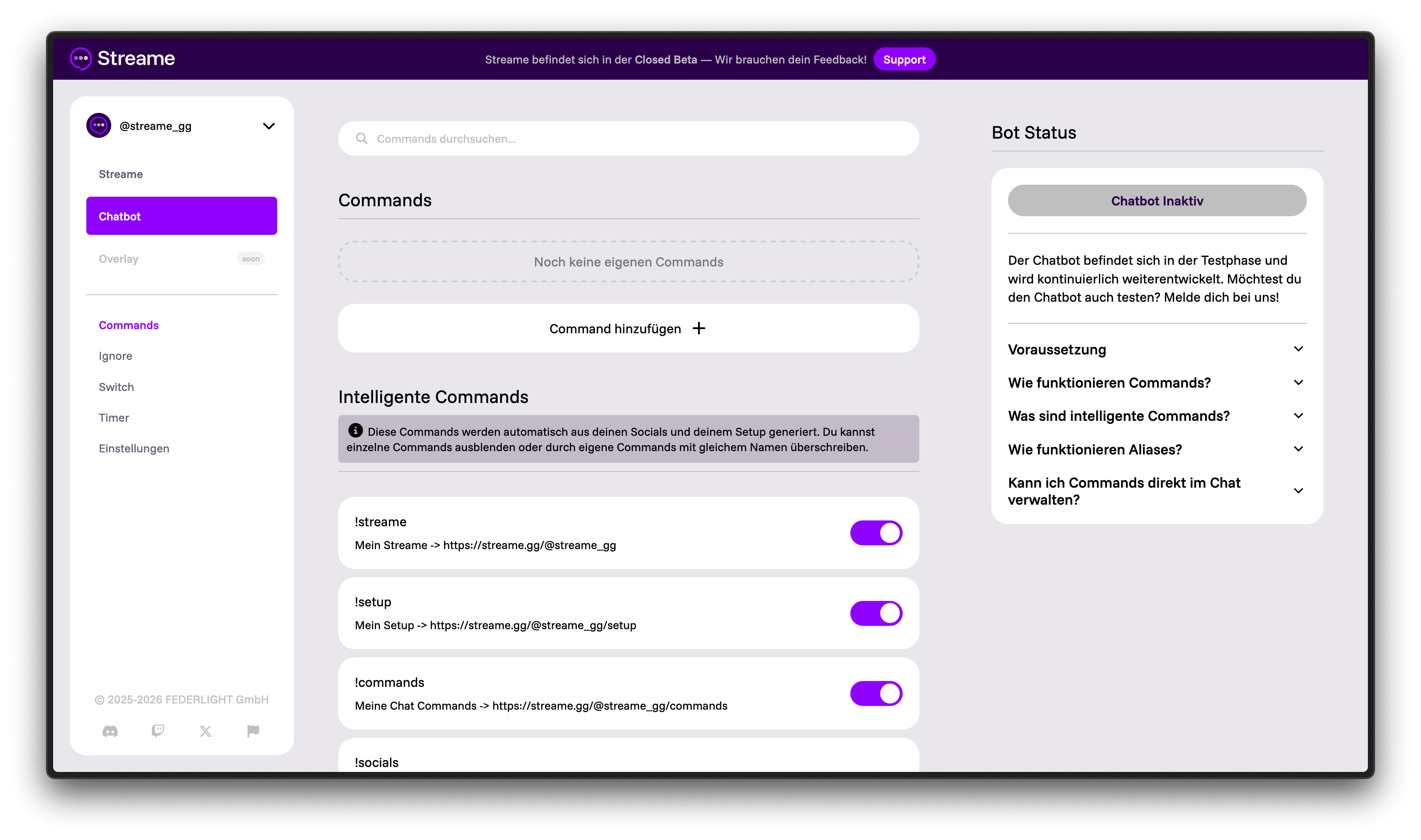
Im Bereich **Commands** verwaltest du alle Chat-Commands deines Chatbots. Er ist in drei Tabs unterteilt:
* **Eigene Commands** — die Commands, die du selbst anlegst und frei mit Antwort-Text, Ausführ-Rechten und Aliasen gestaltest. Darum geht es auf dieser Seite.
* **Intelligente Commands** — werden automatisch aus deinen Socials, deinem Setup und deinen Games generiert. Siehe [Intelligente Commands](/chatbot/intelligent-commands).
* **Default Commands** — vorgefertigte Commands wie `!clip`, `!uptime` oder `!pin`, die du nur aktivierst. Siehe [Default Commands](/chatbot/default-commands).
 ***
## Command anlegen
Klicke auf **Command hinzufügen +**, um das Formular zu öffnen.
Fülle die folgenden Felder aus:
***
## Command anlegen
Klicke auf **Command hinzufügen +**, um das Formular zu öffnen.
Fülle die folgenden Felder aus:
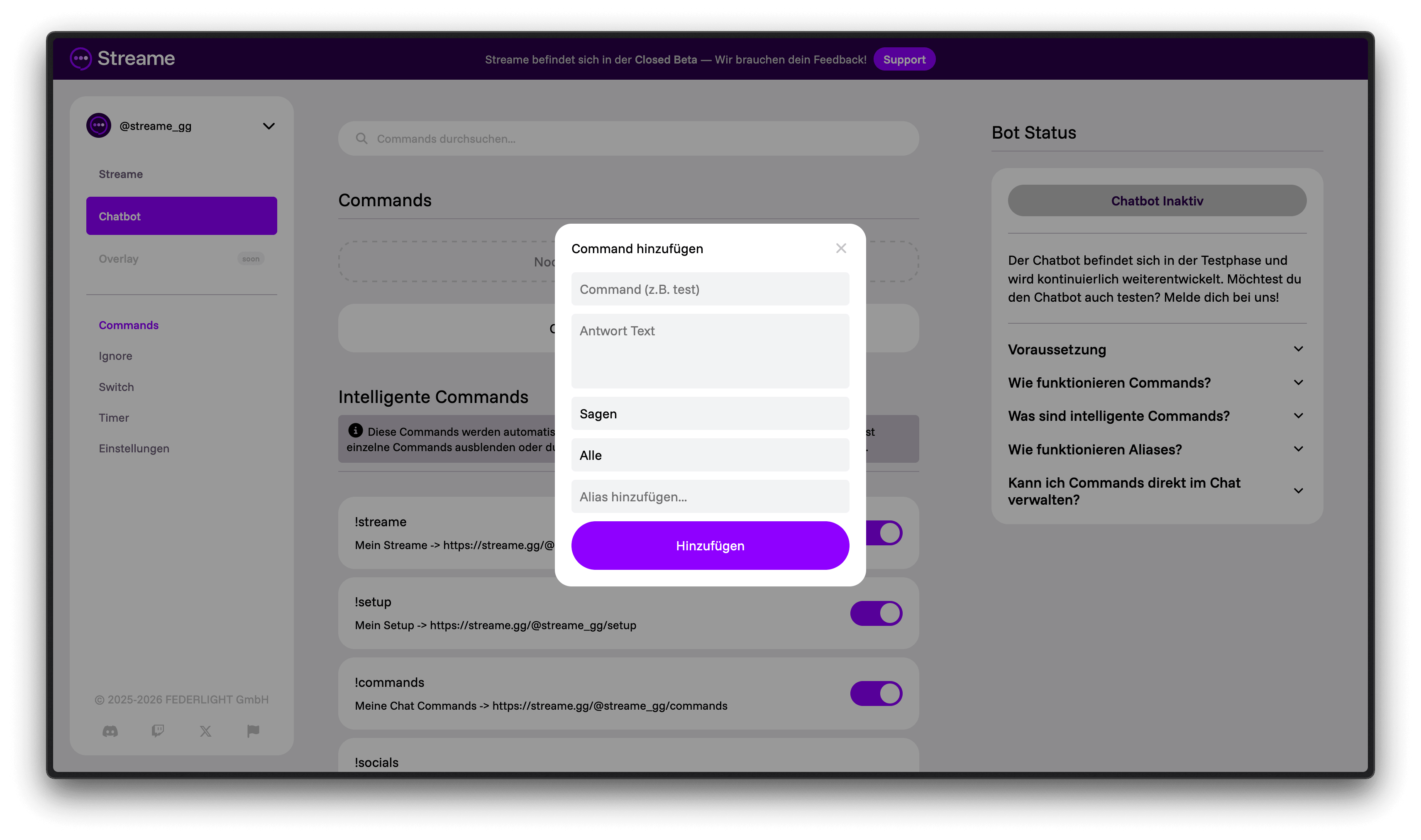 Der Name des Commands ohne `!` (z.B. `alter`). Deine Zuschauer nutzen ihn dann als `!alter` im Chat.
Die Nachricht, die der Bot im Chat sendet, wenn der Command ausgelöst wird.
Wie der Bot die Antwort sendet:
* **Sagen** — Normale Chat-Nachricht
* **Antworten** — Antwortet direkt auf die Nachricht des Nutzers
Wer den Command nutzen darf:
* **Alle** — Jeder im Chat
* **Mods & Streamer** — Nur Moderatoren und der Streamer
* **Mods** — Nur Moderatoren
* **Streamer** — Nur der Streamer selbst
Optionale alternative Namen für den Command (z.B. `!age` als Alias für `!alter`).
Klicke auf **Hinzufügen**, um den Command zu speichern.
### Beispiel
Im folgenden Beispiel wird der Command `!alter` erstellt mit dem Antwort-Text "Ich bin 32 Jahre alt" und dem Alias `!age`:
Der Name des Commands ohne `!` (z.B. `alter`). Deine Zuschauer nutzen ihn dann als `!alter` im Chat.
Die Nachricht, die der Bot im Chat sendet, wenn der Command ausgelöst wird.
Wie der Bot die Antwort sendet:
* **Sagen** — Normale Chat-Nachricht
* **Antworten** — Antwortet direkt auf die Nachricht des Nutzers
Wer den Command nutzen darf:
* **Alle** — Jeder im Chat
* **Mods & Streamer** — Nur Moderatoren und der Streamer
* **Mods** — Nur Moderatoren
* **Streamer** — Nur der Streamer selbst
Optionale alternative Namen für den Command (z.B. `!age` als Alias für `!alter`).
Klicke auf **Hinzufügen**, um den Command zu speichern.
### Beispiel
Im folgenden Beispiel wird der Command `!alter` erstellt mit dem Antwort-Text "Ich bin 32 Jahre alt" und dem Alias `!age`:
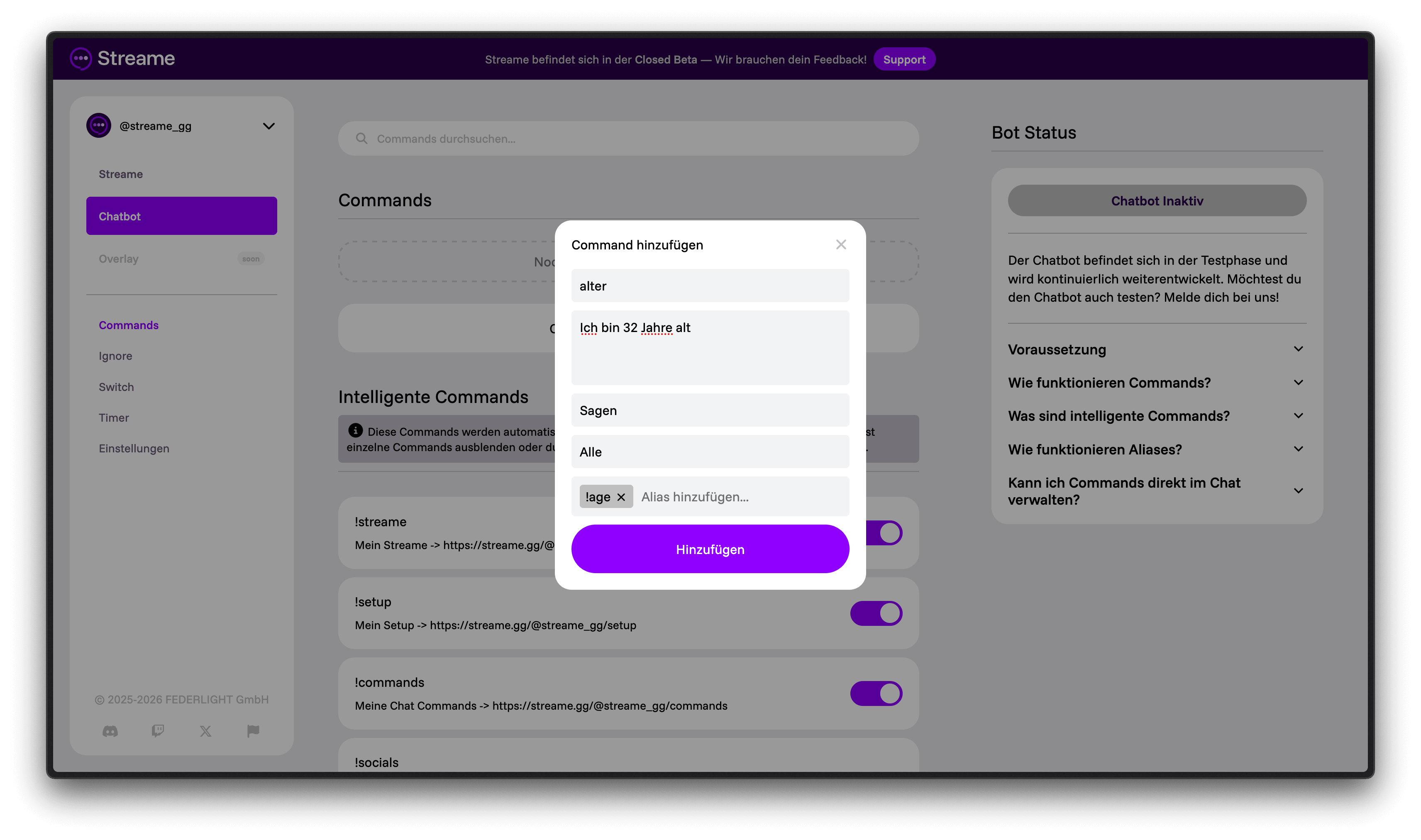 Zuschauer können jetzt sowohl `!alter` als auch `!age` im Chat verwenden — beide liefern dieselbe Antwort.
Mache deine Antworten dynamisch mit [Variablen](/chatbot/variables) wie `$(user)` oder `$(random)`.
***
## Command bearbeiten
Sobald ein Command angelegt ist, erscheint er in der Liste mit allen Details — Name, Ausführ-Rechte, Antwort Typ, Antwort-Text und Aliase.
Zuschauer können jetzt sowohl `!alter` als auch `!age` im Chat verwenden — beide liefern dieselbe Antwort.
Mache deine Antworten dynamisch mit [Variablen](/chatbot/variables) wie `$(user)` oder `$(random)`.
***
## Command bearbeiten
Sobald ein Command angelegt ist, erscheint er in der Liste mit allen Details — Name, Ausführ-Rechte, Antwort Typ, Antwort-Text und Aliase.
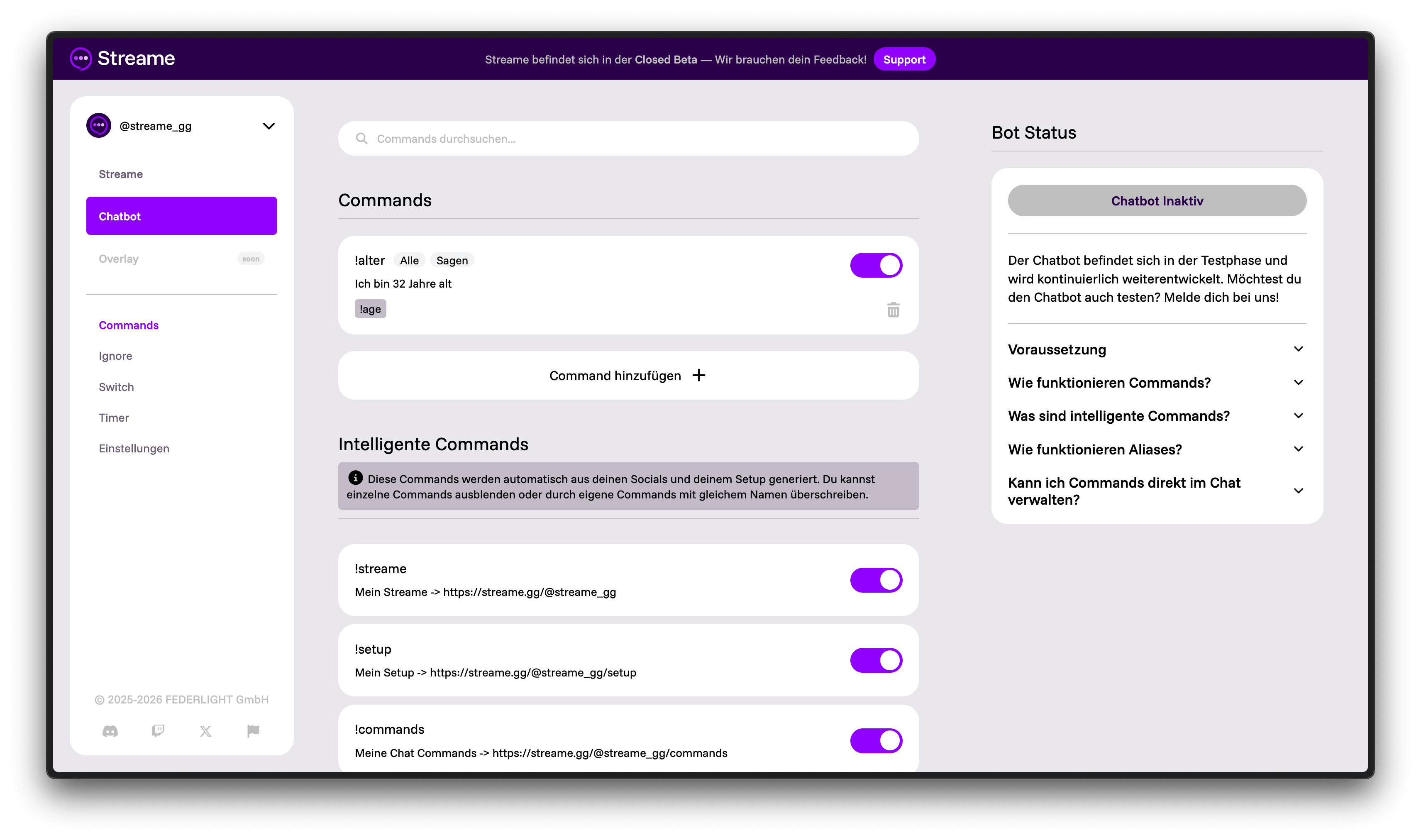 Klicke auf den Command, um ihn zu bearbeiten. Es öffnet sich dasselbe Formular wie beim Anlegen, und du kannst alle Felder anpassen. Mit dem Papierkorb-Icon kannst du den Command löschen.
***
## Alias
Ein Alias ist ein alternativer Name für einen bestehenden Command. Damit erreichst du denselben Befehl unter verschiedenen Namen.
Du kannst beim Anlegen oder Bearbeiten eines Commands im Feld **Alias hinzufügen** einen oder mehrere Aliase eingeben. Jeder Alias funktioniert danach wie der Original-Command.
Klicke auf den Command, um ihn zu bearbeiten. Es öffnet sich dasselbe Formular wie beim Anlegen, und du kannst alle Felder anpassen. Mit dem Papierkorb-Icon kannst du den Command löschen.
***
## Alias
Ein Alias ist ein alternativer Name für einen bestehenden Command. Damit erreichst du denselben Befehl unter verschiedenen Namen.
Du kannst beim Anlegen oder Bearbeiten eines Commands im Feld **Alias hinzufügen** einen oder mehrere Aliase eingeben. Jeder Alias funktioniert danach wie der Original-Command.